搜索不到无线信号怎么办?
l 在设备管理器中查看无线网卡的驱动是否成功安装及是否启用, 或者看电脑能否搜索到其他的无线信号;
方法如下:右键点击桌面"我的电脑", 依次选择"属性--硬件--设备管理器", 在设备列表的网络适配器选项中, 网卡前面有绿色标识表示网卡驱动已安装并且启用。 如果网卡前面显示红叉, 表示未启用, 右键单击网卡选择启用即可。 如果网卡图标前面显示问号、叹号或者找不到无线网卡, 请重新安装网卡驱动并重启电脑。
l 记录操作系统上相应错误提示的内容, 并根据错误提示自行上网搜索, 快速查找解决方法;
l 如果是笔记本电脑内置的无线网卡, 请确认无线网卡的开关已经打开(建议联系电脑厂商或者查询相关说明书);
l 检查笔记本电脑的无线服务是否开启;
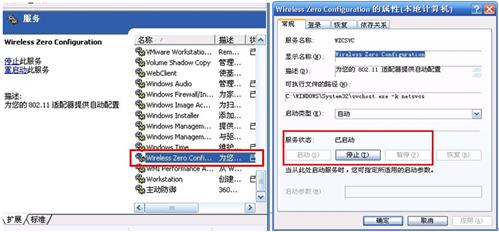
方法如下(以Windows XP为例):右键点击桌面"我的电脑", 选择"管理"。 在计算机管理中选择"服务和应用程序", 再在"服务"页面里找到并查看"Wireless Zero Configuration"的状态。 然后右键查看属性, 如果服务状态为未启动, 点击启动。 如果启动类型显示已禁用, 将启动类型改为自动, 然后再将状态改为启动。 (Vista与Windows 7开启无线服务的方法与XP类似, 只是其服务名称为"WLAN AutoConfig")。
l 检查路由器的无线指示灯

是否正常闪烁, 不正常可尝试重启路由器或者恢复出厂设置后重新设置路由器;
l 尝试近距离是否可以搜索到自己的无线信号, 避免因障碍物太多导致信号衰减严重。 如果仍然搜索不到无线信号, 请尝试其他电脑或者其他无线网卡是否可以连接到该无线路由器。 不可以的话请将路由器恢复到出厂设置, 并重新设置路由器或联系TP-LINK官方技术支持。
<<返回到目录
搜索到信号但是连接不上怎么办?
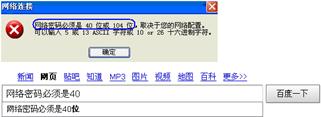
l 记录无法连接后操作系统相应的错误提示内容, 并根据错误提示上网搜索, 快速查找解决方法。
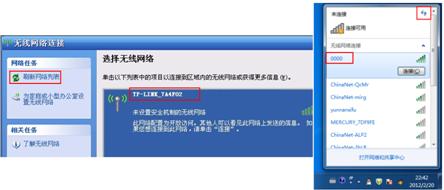
l 点击无线信号列表的刷新网络列表, 确认搜索到无线信号是否为相应路由器的信号, 再尝试连接;
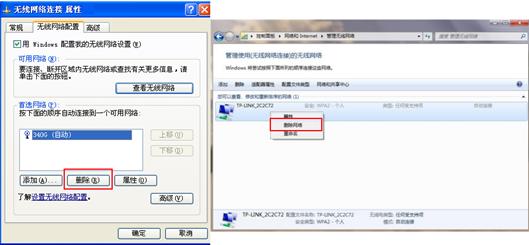
l 有可能是无线密码输入不正确, 请进入路由器管理界面, 打开"无线设置--无线安全设置"进行确认。 然后尝试删除电脑上的无线配置文件重新连接。
方法如下:Windows XP系统点击"无线连接状态属性--无线网络配置--首选网络",( Windows 7和Vista系统进入方法为"控制面板--网络和Internet--管理无线网络")对相应无线配置文件进行删除, 然后重新扫描信号并连接。
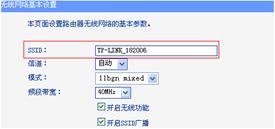
l 检查路由器对应的SSID是否为中文或比较特殊的字符, 若是建议更改SSID为字母加数字后保存, 并重启路由器后重新尝试连接新的无线信号名称;
更改方法:进入路由器管理界面, 打开"无线设置--基本设置", 重新输入SSID;
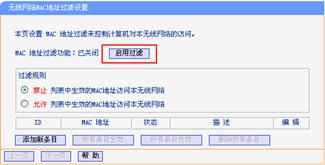
l 检查无线路由器是否设置了无线MAC地址过滤, 使用网线连接路由器进入管理界面, 打开"无线设置--无线MAC地址过滤"查看是否启用了过滤。 如果启用, 请先关闭过滤后进行尝试;
l 登陆路由器管理界面, 打开"无线设置--无线安全设置", 选择不开启无线安全, 然后保存重启后再次尝试连接;
l 如果仍旧未能成功连接无线信号进行上网, 不排除是电脑本身原因, 请换台电脑或者其他设备进行尝试。
<<返回到目录
上一页 [1] [2] [3] [4] [5] [6] [7] [8] 下一页