注意事项
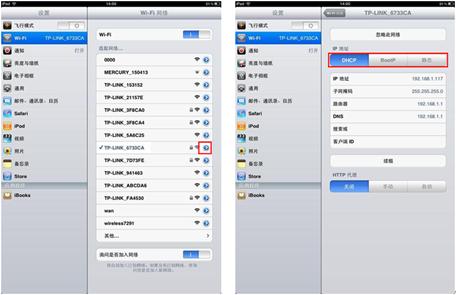
l 如果在设置无线连接后出现搜索不到无线信号或者搜索到信号但是连接不上的现象, 请记录设备系统所提示的错误信息, 然后通过网络搜索相应的解决方案。 您也可以参考:搜索不到无线信号怎么办? 搜索到信号但是连接不上怎么办?
<<返回到目录
步骤三:试试无线可以上网了吗?
按照步骤二的方法将您的无线设备连接到路由器后, 就可以上网了。 如果电脑在打开网页时浏览器出现如下的"安全提示", 表示您的无线路由器无线信号没有进行加密或者没有选择足够安全的加密方式, 请按照该页面的提示设置无线安全密钥或者直接点击继续按钮跳过。
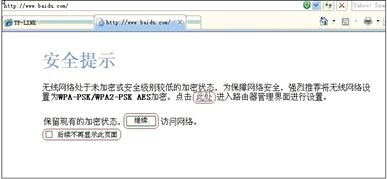
如果连接了无线信号后无线设备无法打开网页上网, 请参考:连接上无线信号但是无法上网怎么办?
<<返回到目录
3、常见问题解答
网线接上了路由器对应指示灯却不亮怎么办?
检查网线的两端是否连接到正确的端口并且插紧;
检查网线两端的设备是否通电;
尝试更换一条新网线;
尝试将设备连接到路由器上的其他端口。
查看路由器的SYS灯是否正常, 是否使用的原装电源适配器。
<<返回到目录
登录不了路由器的管理界面怎么办?
l 检查连接电脑的路由器对应端口指示灯是否常亮或闪烁, 如果不亮请参考网线接上了对应指示灯却不亮怎么办?进行排查;
l 检查电脑获取到的IP地址是否和路由器的IP地址处于同一个网段(默认为192.168.1.X, X为2-254之间的任意数), 如果不同, 请按照第1部分步骤二检查电脑的网络参数配置是否有错误;
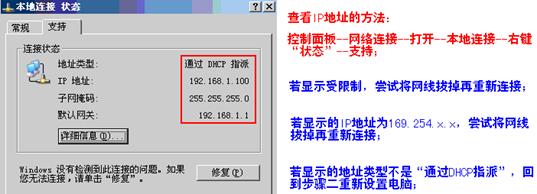
l 若电脑始终无法获取到和路由器同一个网段的IP地址, 建议手动指定电脑的IP地址后尝试重新登录, 可参考http://service.tp-link.com.cn/detail_article_72.html 进行设置;
l 拔掉路由器的WAN口、LAN1/2/3/4端口连接的其他所有设备, 只保留您的电脑, 重启路由器后尝试登陆;
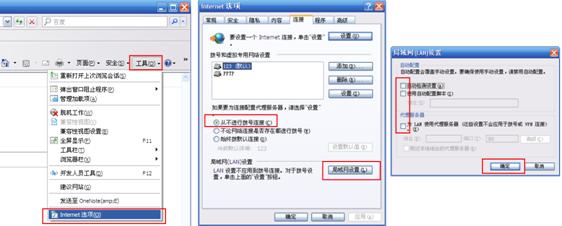
l 检查浏览器设置(浏览器里点击"工具--Internet选项", 选择"连接"选项卡, 选择"从不进行拨号连接"后点击"局域网设置", 保证里面的三项全部都不勾选的状态下, 点击确定)或者换一个浏览器(如火狐浏览器、谷歌浏览器)后再尝试, 如果仍然不能管理, 尝试换一台电脑来访问。
l 将路由器复位后重新登录, 复位方法为:通电状态下按住Reset按钮(Reset按钮一般为电源插口或网线接口旁边的小孔或者和QSS按钮合二为一)10秒后松手, 路由器会自动重启, 然后重新按照文章中的步骤连接。
<<返回到目录
上一页 [1] [2] [3] [4] [5] [6] [7] [8] 下一页