如果你维护的是比较新的机器, 近一到两年的, 比如H61, Z77, H81, B75等主板的机型, AMD A55及以上的机器, 请选择windows 8PE。 如果是老一点的机器, 比如G41/31, 785G等机器, 请选择03PE, 如果03PE启动过程出现0x0000007B代码的蓝屏错误, 请重启选择Windows 8PE!
一、总体简介
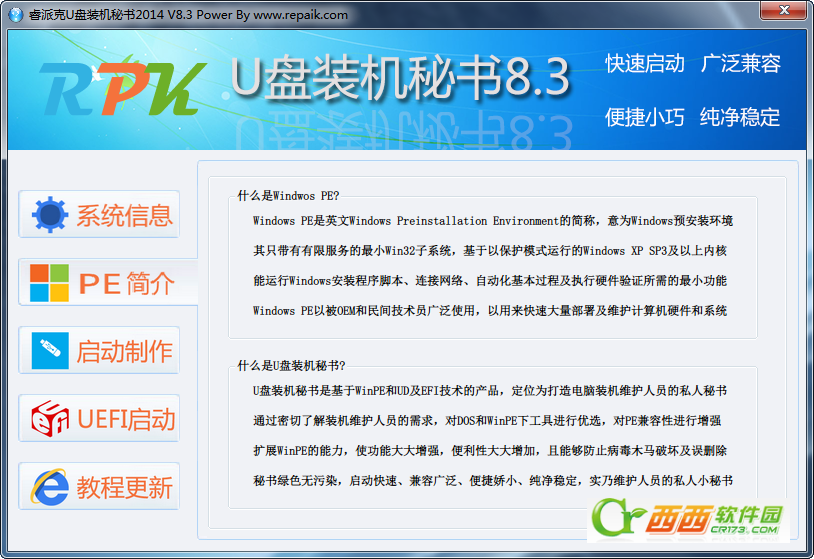
如上图所示, 启动秘书切换到PE简介页面, 秘书将Windows PE和U盘装机秘书的主要特点做了尽可能简洁的描述;使得新接触本工具的维护人员有一个最基本的概念。
二、系统信息
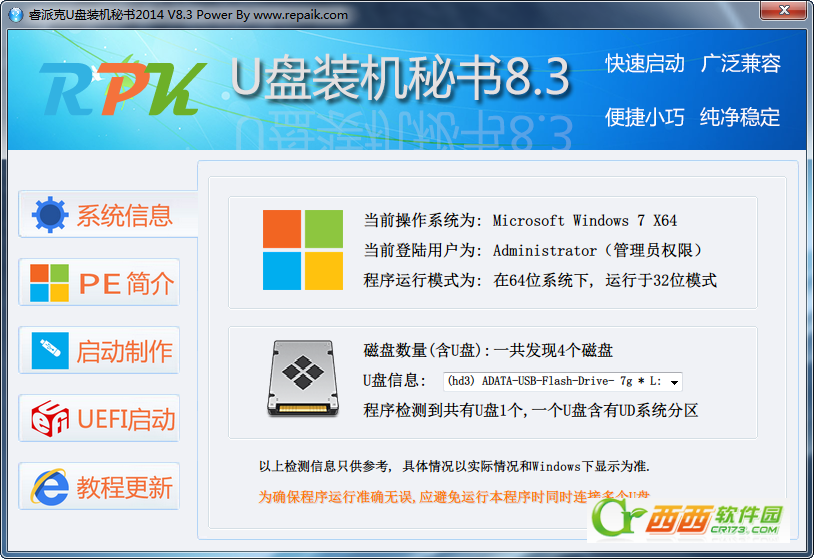
如上图所示, 启动秘书切换到系统信息页面后, 秘书将自动检测当前操作系统版本, 架构位宽;当前用户, 是否管理员权限;以及秘书运行在何种架构模式。 秘书也在这里列出来检测到的U盘列表, 以及U盘是否含有fbinst独有的UD分区。
三、启动制作如上图所示, 启动秘书切换到启动制作页面后, 秘书将列出fba文件包的名称, MD5信息, 大小和WinPE版本;在这里, 你还可以使用秘书自带的导出Fba功能将程序内置的Fba文件包导出以供自己DIY/YY之用
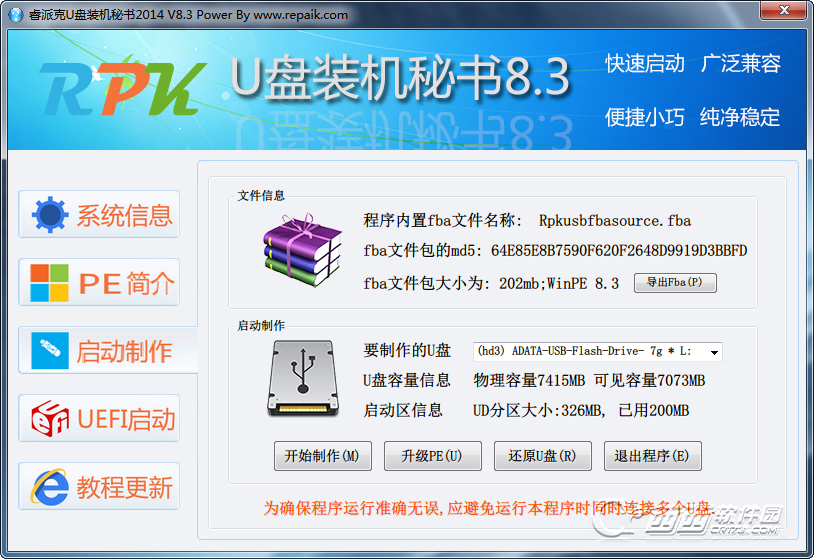
下面的启动制作项目, 秘书列出来检测到的U盘列表供大家选择制作, 秘书还能检测U盘的物理容量(及出厂最大容量)以及Windows下分区总容量。 如果选择的U盘有UD分区, 秘书将检测UD分区的大小和UD分区内文件总大小并显示。
选择U盘后, 点击“开始制作”按钮, 确认提示信息后, 秘书将自动制作装机维护U盘, 期间尽量不要操作秘书, 以免发生未知情况, 此功能会格式化U盘, 丢失数据, 建议制作前备份数据。
如果U盘的UD分区适合进行升级安装, 那么“升级PE”按钮将可用;升级PE功能适合于从其他或者论坛老版本升级到新版本。 升级PE功能并不影响可见区数据, 十分人性化。
还原U盘, 顾名思义, 及将U盘重置到为制作前的状态, 也能重置其他相同内核工具的U盘的状态。 此功能会丢失所有U盘数据, 建议使用前备份数据!
四、UEFI启动
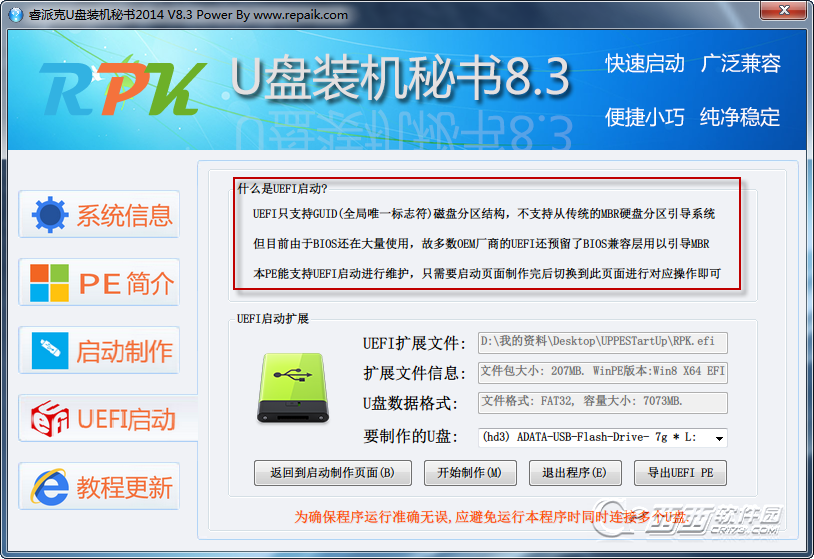
如上图所示, 切换到UEFI界面后, 秘书以简介的形式介绍了UEFI的概念和特点;给接触UEFI的新人一个基本的概念和认识。
下面的UEFI启动扩展部分, 包含秘书检测到UEFI扩展包信息, 大小, PE版本等。
秘书也会自动检测U盘文件系统, 如果U盘文件系统适合于制作UEFI启动, 那么“开始制作”按钮将可用, 如果U盘文件系统为exFat文件系统, 那么“开始制作”按钮将不可用, 同时最下面的红色提示条将提示用户更换文件格式
秘书在这里也提供了导出UEFI PE的功能, 这个功能可以将下载的“RPK.efi”扩展包制作成为一个可启动的ISO, 适合进行量产或者使用UltraISO进行U+等操作
五、教程更新
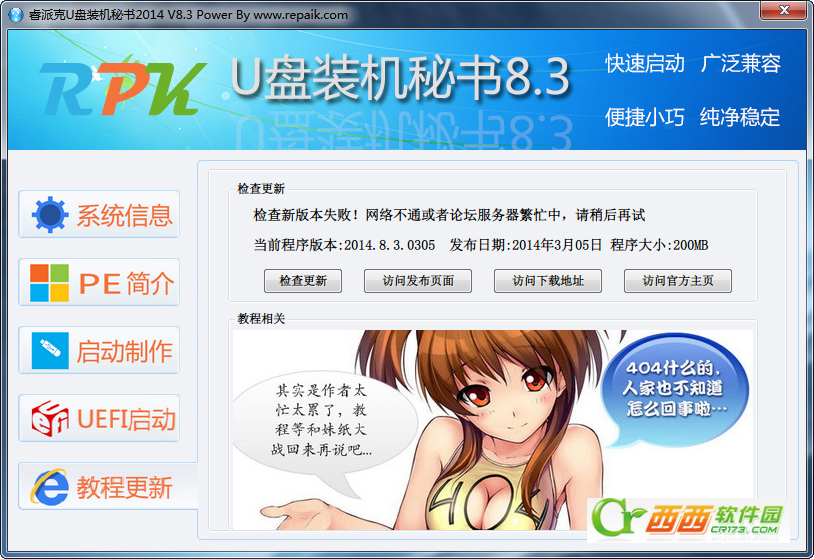
如上图所示, 目前秘书这个页面只有检查更新功能, 暂无教程列表和链接, 等待作者进行完善
| U大侠一键U盘装系统工具 1.0.8.228 |
 |
| 类别:磁盘工具 大小:406 MB 日期:2014-03-05 [查看详细] |
| U盘装系统装机必备软件包 1.1.0 |
 |
| 类别:磁盘工具 大小:560 MB 日期:2013-07-19 [查看详细] |