步骤五:其他电脑如何上网?
通过上面的操作, 您正在操作的电脑便可以上网了, 但是如果还有一台电脑, 怎么才可以上网呢?
如果您还有一台台式机、网络电视等有线设备想上网, 直接将设备用网线连接到路由器的LAN 1/2/3/4任意一个空闲的端口, 然后按照上面的步骤二配置好电脑就可以上网了, 不需要再配置路由器了。
如果您还有笔记本、iPad、手机等无线设备要上网, 请看下一部分无线设置。
<<返回到目录
2、无线设置
步骤一:设置路由器
请记住之前第1部分步骤三在路由器里设置的两个参数, 一个是SSID号(无线信号的名称), 另外一个是无线安全密钥(第一次连接无线信号需要输入的密码)。
注意事项
l 如果不确认以上参数, 可首先通过有线的或者已经无线连接好的电脑登陆到路由器的管理界面http://192.168.1.1, 点击"无线设置--基本设置"去查看SSID号, 点击"无线设置--无线安全设置"去查看无线安全密钥。
<<返回到目录
步骤二:设置无线终端设备
①设置电脑连接路由器的无线信号。
如果要使用电脑来无线连接路由器, 首先要保证您的电脑配有无线网卡并能正常工作, 对不同操作系统的电脑, 其搜索并连接无线信号的方法如下:
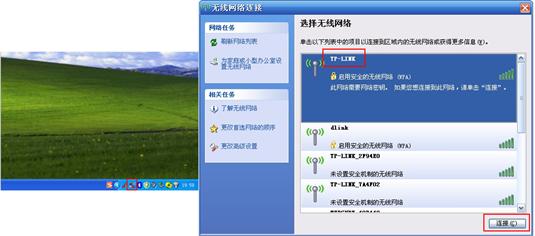
Windows XP系统:
l 双击桌面右下角的无线网络连接图标

, 然后在打开的信号列表中选择路由器的无线信号后点击连接。
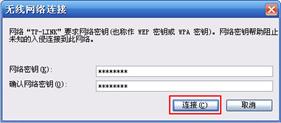
l 输入之前设置好的无线密码后点击连接按钮即可(注意两次输入的一致性以及密码的大小写)。
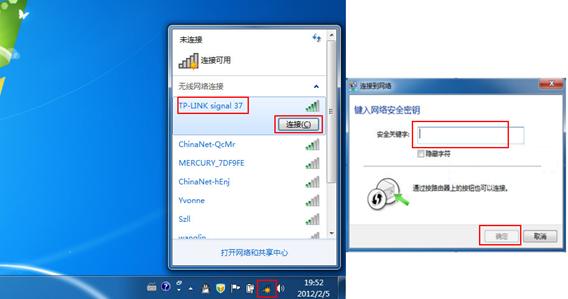
Windows 7/Vista系统:
l 点击桌面右下角的无线网络连接图标

, 在打开的信号列表中选择路由器的无线信号后点击连接按钮。 然后输入之前设置好的无线密码后点击确定按钮即可。
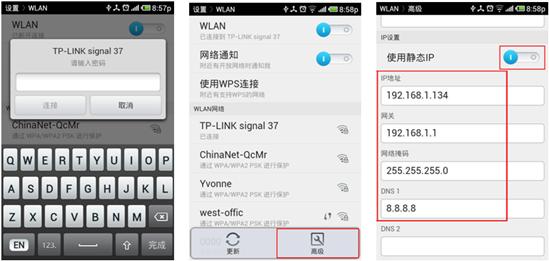
②设置智能手机(以Android系统为例)来连接路由器的无线信号。
l 点击智能手机的菜单按钮, 选择系统设置, 在设置菜单中选择WLAN。 打开WLAN功能后, 选择无线路由器信号的名称:

l 输入设置好的无线密码即可连接成功。 如果无线连接成功但是上不了网, 您可以参考下图尝试将手机的IP地址手动指定。
③设置iPad、iPhone等IOS设备来连接路由器无线信号。
l 打开iPad主界面, 选择"设置"菜单后点击Wi-Fi进入Wi-Fi网络界面。 然后开启Wi-Fi总开关并在无线网络列表中单击您自己路由器的无线信号。
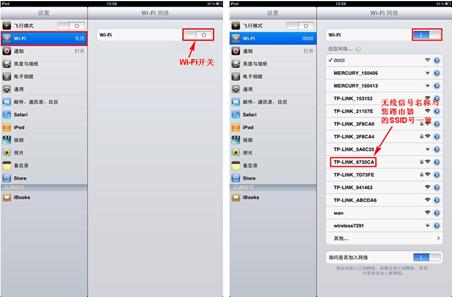
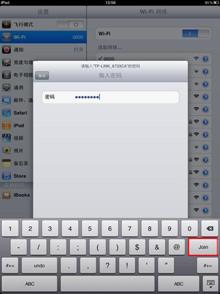
l 输入之前设好的无线密码, 点击Join键。 等无线信号列表中相应的SSID前显示"√"时, 就可以用iPad上网了。
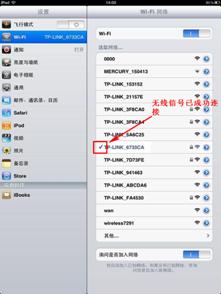
l 如果您需要手动指定iPad的IP地址等网络参数, 可在无线网络列表的无线SSID号后点击">"蓝色按钮, 然后点击到"静态"页面来手动设置iPad的网络参数。
上一页 [1] [2] [3] [4] [5] [6] [7] [8] 下一页