注意事项
l 无线名称SSID建议设置为字母或数字的组合, 尽量不要使用中文、特殊字符, 避免部分无线客户端不支持中文或特殊字符而导致无法连接。
l TP-LINK路由器默认的无线信号名称为"TP-LINK_六位十六进制字符"并且不加密, 其中六位十六进制字符为路由器MAC地址的后六位, MAC地址可以从设备底部的标签上查看到。
l 为确保您的网络安全和网络的稳定性, 建议一定要设置无线密码, 防止他人非法蹭网。
⑤设置完成。
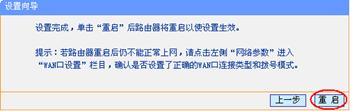
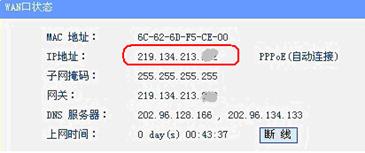
重启完成后进入管理界面(http://192.168.1.1), 打开运行状态, 等待1-2分钟, 正常情况下此时看到WAN口状态的IP地址 后有了具体的参数而不是0.0.0.0, 说明此时路由器已经连通互联网了。 如果看到的参数还是0.0.0.0, 请参考:WAN口状态没有获取到IP地址怎 么办?
<<返回到目录
步骤四:试试电脑可以上网了吗?
查看路由器界面的WAN口已获取到IP地址后, 电脑便可以浏览网页、登陆QQ了。
如果您可以登录QQ, 但是打不开网页, 可能是电脑上的DNS参数有问题或者是电脑的浏览器设置有问题, 可尝试让电脑重新获取一次参数(将电脑网 线断开20秒中再插上)或者换其它的浏览器(如火狐、谷歌浏览器)尝试;如果还是上不了网, 请查看:WAN口有IP地址但是上不了网怎么办?
注意事项
l 使用了路由器之后, 设置完成路由器有了参数后, 下面的电脑就可以直接打开网页上网, 不用再使用电脑上的"宽带连接"来进行拨号了。
<<返回到目录
上一页 [1] [2] [3] [4] [5] [6] [7] [8] 下一页