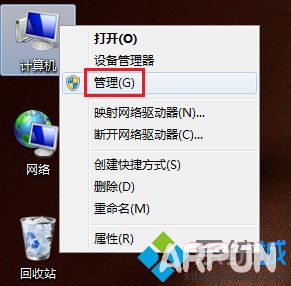
1、右击计算机图标, 选择管理;
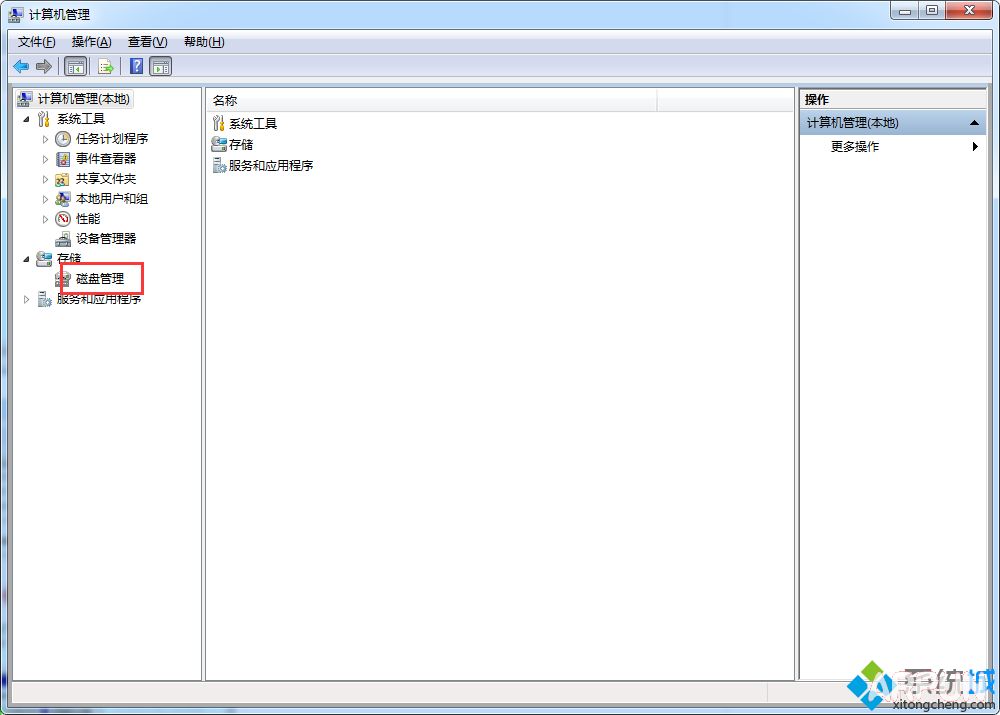
2、在左侧菜单中选择存储——磁盘管理;
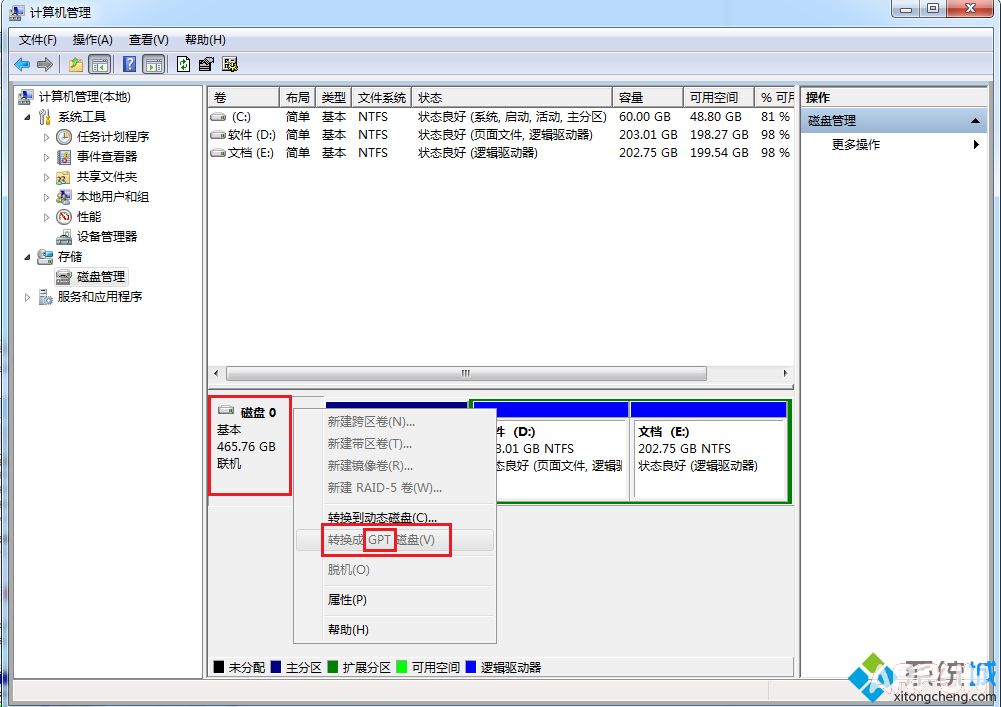
3、右击下方磁盘0, 菜单中有一项“转换成GPT磁盘”, 说明当前分区是MBR方式, 若是“转换成MBR磁盘”则反之;
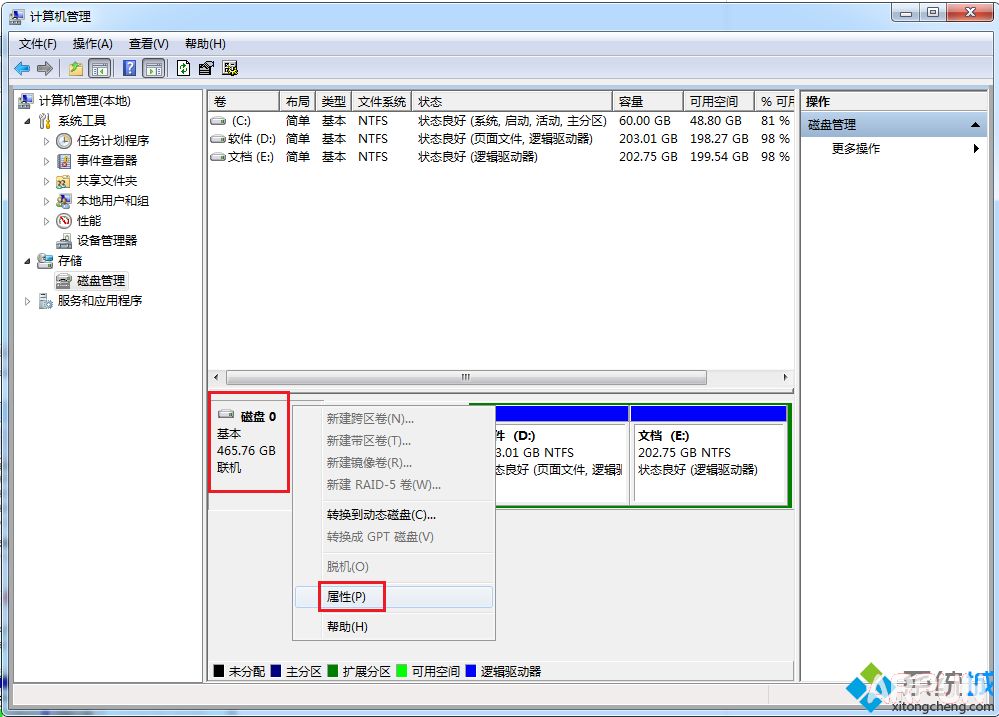
4、右击磁盘0, 选择点击属性;
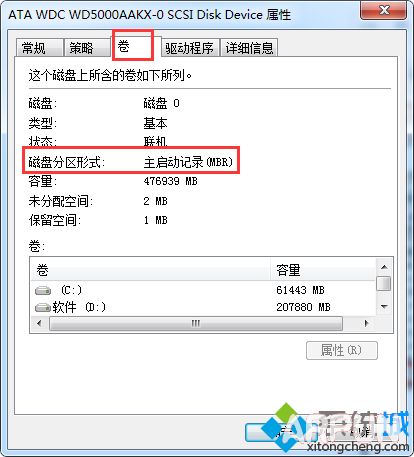
5、切换“卷”选项卡, 如图, 可以看到磁盘主要信息, 其中有一项“磁盘分区形式:主启动记录(MBR)”, 说明当前分区是MBR方式, 若显示“GUID分区表(GPT)”, 则说明是GPT分区。
以上便是查看电脑磁盘分区方式的详细步骤。
1、右击计算机图标, 选择管理;
2、在左侧菜单中选择存储——磁盘管理;
3、右击下方磁盘0, 菜单中有一项“转换成GPT磁盘”, 说明当前分区是MBR方式, 若是“转换成MBR磁盘”则反之;
4、右击磁盘0, 选择点击属性;
5、切换“卷”选项卡, 如图, 可以看到磁盘主要信息, 其中有一项“磁盘分区形式:主启动记录(MBR)”, 说明当前分区是MBR方式, 若显示“GUID分区表(GPT)”, 则说明是GPT分区。
以上便是查看电脑磁盘分区方式的详细步骤。