由于Windows XP操作系统自带PPPOE拨号程序, 故不需要安装任何额外的软件, 如果你具备了上网的基本条件包括:电脑已有网卡并且驱动安装正常, 运营商的网线已正确接于网卡并提供信号, 有运营商提供用于PPPOE拨号的帐号密码。 具备以上三个条件后现在就差万里长征的最后一步也就是配置系统了, 设置的步骤如下:
1、点“开始”, 选择“控制面板”, 点击“网络和Internet连接”, 再点击“网络连接”, 这时你应该看到一个打开的窗口并发现“本地连接”(如果未发现本地连接则代表电脑无网卡或网卡驱动程序没装好), 如下图所示:
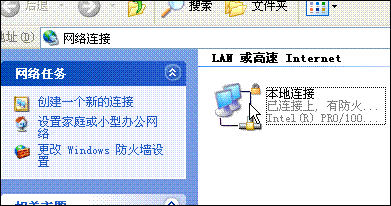
2、现在, 在上图的“网络任务”下方的选项中, 点击“创建一个新的连接”;接着点击“下一步”。
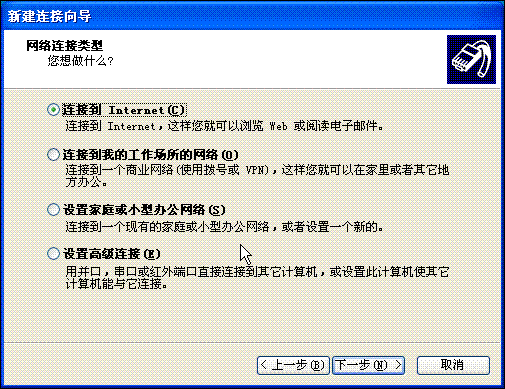
3、按照向导的提示, 选择“连接到Internet”, 然后点击“下一步”;
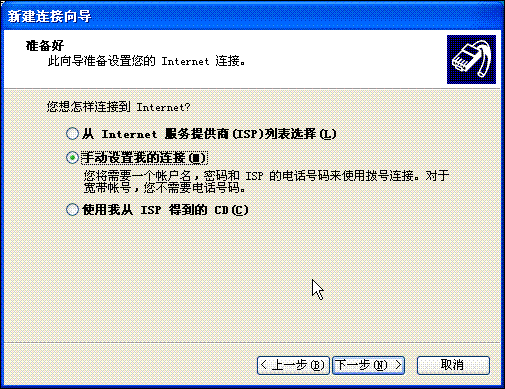
4、接着选择“手动设置我的连接”, 再点击“下一步”;
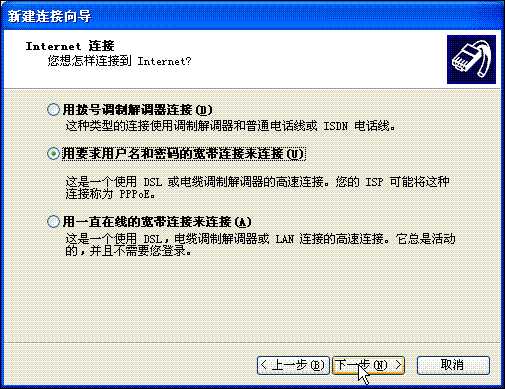
5、接下来选择“用要求用户名和密码的宽带连接来连接”, 然后“下一步”。
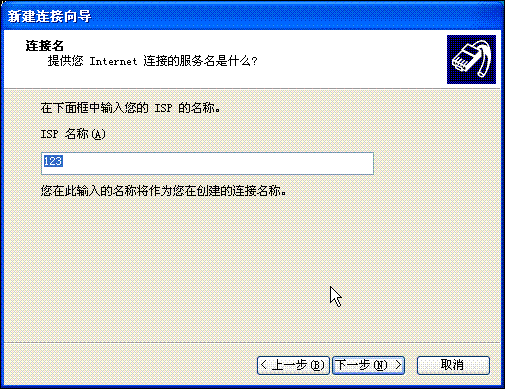
6、现在提示你输入ISP名称, 你可以输入你所用的宽带运营商的名字, 或者干脆就随便填几个字母数字, 如“123”什么的, 然后点击“下一步”。
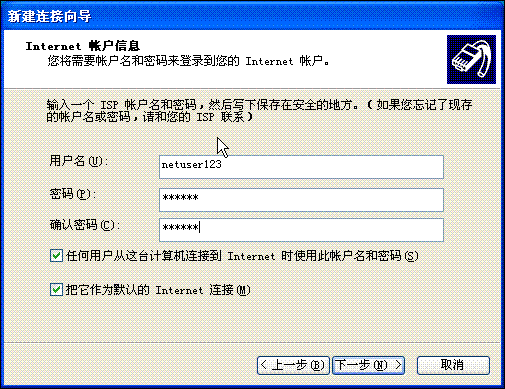
7、在下图的界面中各框里相应的输入运营商提供给你的帐号、密码, 底下几个(两个或三个)可选项默认是选中, 可根据需要选择, 然后再点“下一步”。
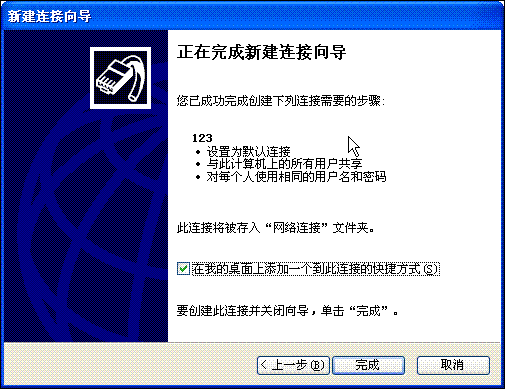
8、OK, 马上就要大功告成了, 在点击“完成”按纽之前, 请选中“在我的桌面上添加一个到此连接的快捷方式”, 这样你在桌面上可以看到一个刚才建立的连接(以你刚才输入的ISP名称为名)的快捷方式, 本例中是“123”。
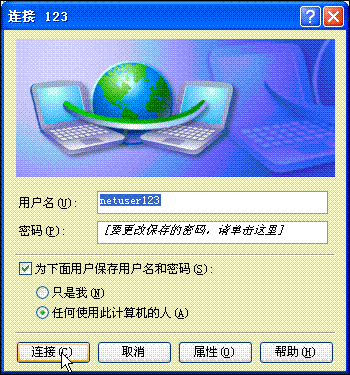
9、最后, 在上网前双击打开桌面上刚才建立的连接, 按“连接”按纽连接上网络后, 你就尽情享受宽带冲浪的快感吧!
提醒应注意的两点:
一、如果在桌面上找不到快捷方式(可能被误删除等等), 那么根据步骤1的办法你打开“网络连接”, 里面将会看到“本地连接”下多了一个你建立的连接的图标。
二、连接时下方提示你保存密码的选项要选上, 这样就不必每次连接都重新输入密码了。