Win7下安装Office错误1719解决办法

2014/3/21 来源:www.arpun.com 作者:小白

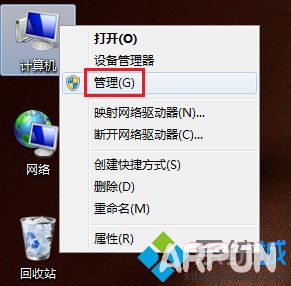
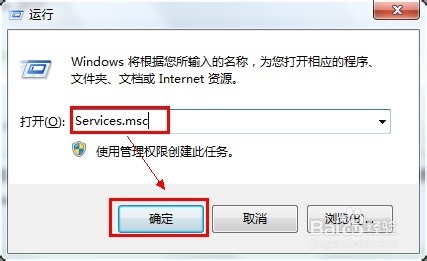
 按“Win + R ”组合键, 打开运行对话框, 输入“Services.msc”, 打开“服务”功能窗口。
Win7下安装Office错误1719解决办法Win7下安装Office错误1719解决办法 arpun.com

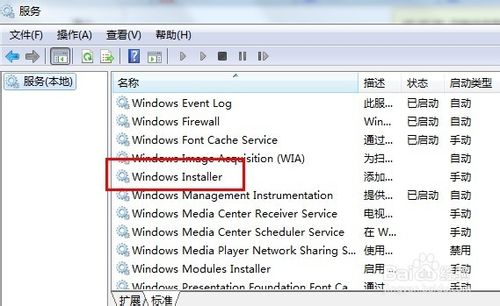
  在窗口中找到“Windows Installer”服务。

Win7下安装Office错误1719解决办法Win7下安装Office错误1719解决办法

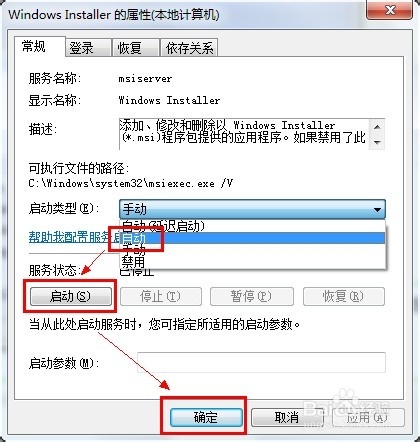
  双击打开“Windows Installer ”服务对话框, 设置“启动类型”为自动, 并点击服务状态“启动”按钮, 再“确定”。
Win7下安装Office错误1719解决办法Win7下安装Office错误1719解决办法

  在计算机中找到C:\Windows\System32下的cmd.exe文件, 鼠标右键单击并选择“以管理员身份运行”。
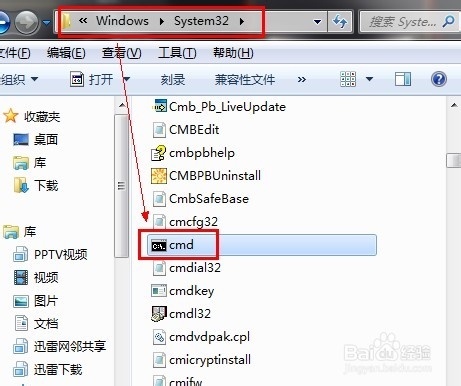
Win7下安装Office错误1719解决办法Win7下安装Office错误1719解决办法

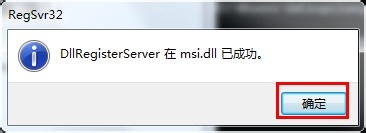
  在命令行窗口输入“regsvr32 msi.dll”, 回车, 提示“DllRegisterServer在msi.dll已成功”, 并“确定”退出。
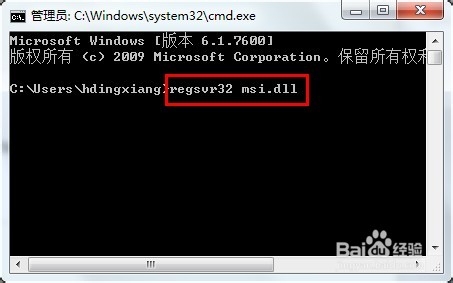
Win7下安装Office错误1719解决办法Win7下安装Office错误1719解决办法

  重新安装Office 2010 , 问题解决。

WPS Office 2013 9.1.0.4397
Win7下安装Office错误1719解决办法
WPSOffice抢鲜版兼容微软Office2003—Office2010文档格式, wpsoffice2012抢鲜版在工具栏中增加了金山与百度合作建立的“WPS知道”频道的按钮, 让用户在使用Offic...
类别:办公软件  大小:43.0 MB  日期:2013-11-08  [查看详细]

网友评论
评论(...
全部评论