很多人对我说自己的电脑反应很慢、开机有多慢、网络有多差、玩游戏有多卡。 好吧, 结合自己对电脑的了解今天就说说怎么解决这个电脑开机及运行慢的问题, 不过对于那些老的不能再老的电脑哥只有一个建议就是去买台新电脑吧, 现在电脑价格跟白菜一样的。 对于不是太老的电脑还是有用的,下面就说说怎么给电脑瘦身、加速。
原因一:开机启动程序过多
解决方法:电脑反应慢之开机慢很有可能是开机启动项太多的原因, 开机启动的服务太多, 也有可能近期装过什么软件起冲突了。 我们先来说说启动项:点击电脑右下角“开始”然后点“运行”就会出现如图(1)所示, 也可以调出任务管理器, 然后点击“文件”, 选择“新建任务运行”
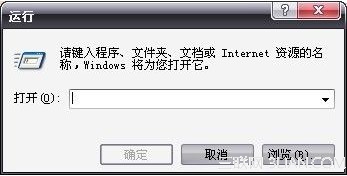
然后我们在打开的运行输入框里面输出msconfig回车, 就会弹出如图下图所示的界面。
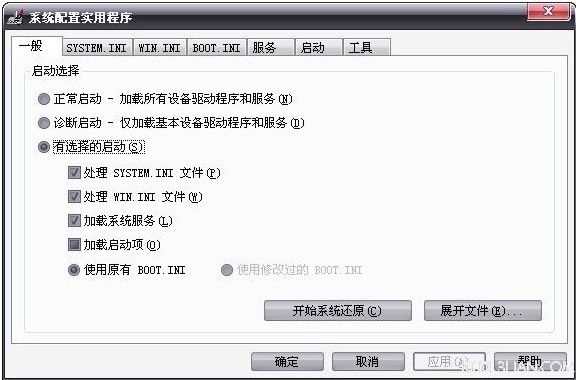
我们先点“启动”项, 看看电脑开机启动倒底有多少个, 下面这张图是本人的启动项。
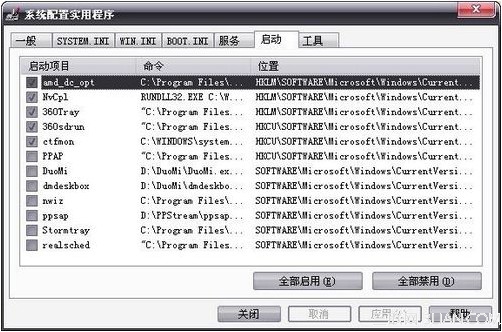
第一个是CPU的优化程序:, 第二个是N卡的控制面板程序:第三个和第四个是杀毒软件, 第四个输入法:一般重要的开机启动就是杀软和输入法了…其他一概可以禁用了, 禁用的方法就是把面前小方块里的勾子点掉然后点“应用”就行了。 应用完点“关闭”会提示你重启电脑, 你可以先选择不重新启动。 现在有的笔记本有指纹识别啊, 蓝牙什么的, 所以开机就有这几项启动, 这些就不要禁用了, 不然失去这些功能了。 弄完这个后基本就可以清理掉由开机启动程序导致的电脑开机反应慢。
原因二:开机的系统服务过多
电脑反应慢怎么办?解决方法二:这第二个导致电脑反应慢的原因就是大家比较少了解到的系统服务。 你可以在系统配置实用程序上的“服务”项里面看, 更直白点的话可以右击“我的电脑”, 选择“管理”会弹出如下图的对话框:
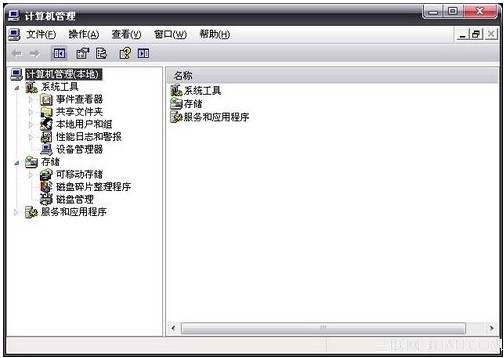
我们点下“服务和应用程序”, 然后双击“服务”打开后一目了然, 旁边都有中文解释, 一般对于家庭用户来说有些服务就可以禁用, 比如如果不用打印机啊, 可以把打印机服务禁用了, 不需要局域网共享, 就可以把这也禁用了。 关于启动项, 进程项, 服务项, 现在还可以借助于第三方软件来完成操作, 360安全卫士这点做的还可以的, 功能大全里面有这些功能。 很直白的对每个进程每个服务都进行了中文解释, 大家不妨可以去瞅瞅。
原因三:系统垃圾或流氓软件与病毒
解决方法:电脑网络慢、玩游戏卡、打开程序慢等软件运行慢跟电脑的配置有很大的关系, 一般处理的方法就是清理系统垃圾, 清理IE缓存什么的, 清理完后一般也会缓解一下反应慢的症状。 下面是一断清理系统垃圾的批处理文件:
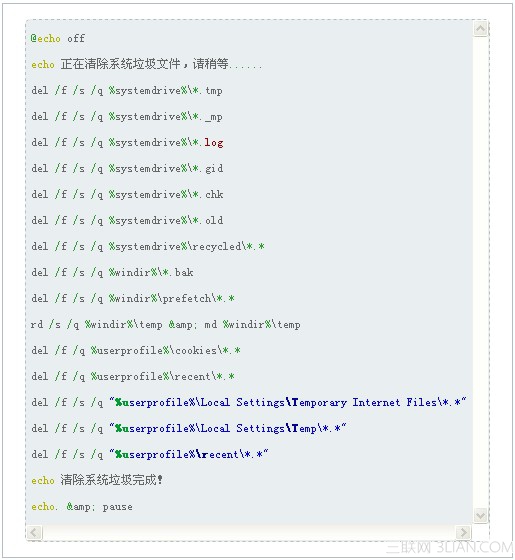
在电脑上桌面上创建一个文本文档,将其复制到文档中保存及可, 不过要让这断命令运行必须把文件的后缀名改成.bat 因为文本文档默认的后缀名是.txt哦。 我们可以打开我的电脑, 然后选择“工具”, 点文件夹选项, 然后再点查看, 在高级设置中你会看到隐藏文件后缀名的选项, 暂时将其设置为可见, 将刚才的文本后缀名改成.bat就可以了。 为了以后给某个文件改名字的时候把后缀名也改了, 改完此文档记住把后缀名隐藏了。
不过清理系统垃圾的第三方软件也很多, 比如windows优化大师, 此软件清理注册表垃圾蛮好。 windows清理助手此软件清理插件、垃圾文件比较好。
(另外需要特别注意的是, 一些流氓软件的运行对电脑运行速度有时会产生很大的影响, 较多的是占用网络宽带使正在使用的软件网络数据传输变慢而导致感觉电脑慢的表象。 一般这些需要借助杀毒软件以及防火墙来控制——穆童注)
相信上面的三个方法应该可以解决你电脑反应慢怎么办的疑惑了。 不过最后本人在这提醒大家, 为了让电脑更稳定, 更效率的运行, 请不要把任何软件安装在C盘, C盘本身就是个系统盘, 一旦装过软件容量就少了, C盘容量不足会严重影响电脑系统的稳定和快速的运行, 久而久之电脑的反应也就会越来越慢。