连宽带弹出711错误提示?宽带连接拨号错误代码:711解决方法

2018/3/8 来源:www.arpun.com 作者:小白
连接宽带时提示错误711该如何解决?
宽带错误代码678解决工具 免费下载 免费版
  • 运行环境:Win9X/2000/XP/2003/win7/vista|ME/|NT
  • 软件语言:简体中文|授权方式:免费版
  • 软件类型:国产软件 - 网络软件 - 局域网类
  • 软件大小:621 KB
下载地址


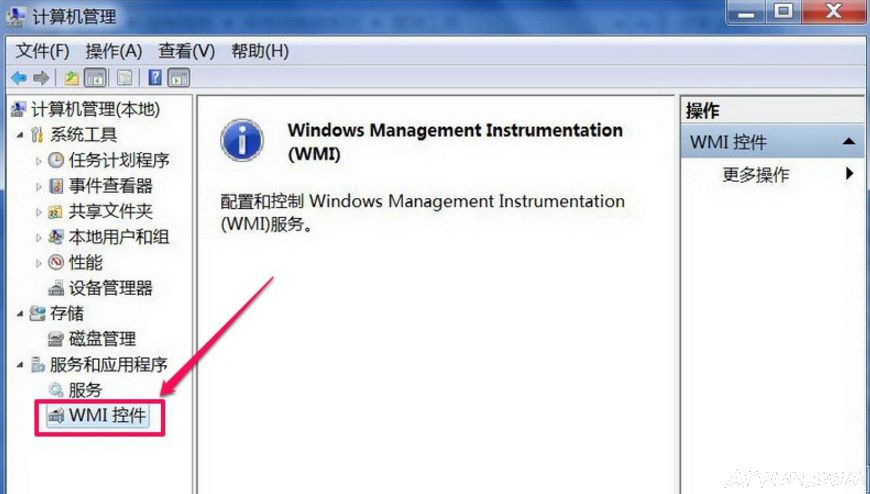
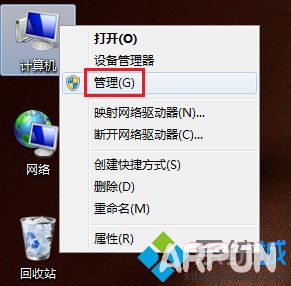
这个“WMI控件”在哪?先来看看它, 开始-》控制面板-》管理工具-》计算机管理, 在左侧的目录, 就能看到这个“WMI控件”。
 

连宽带弹出711错误提示?宽带连接拨号错误代码:711解决方法


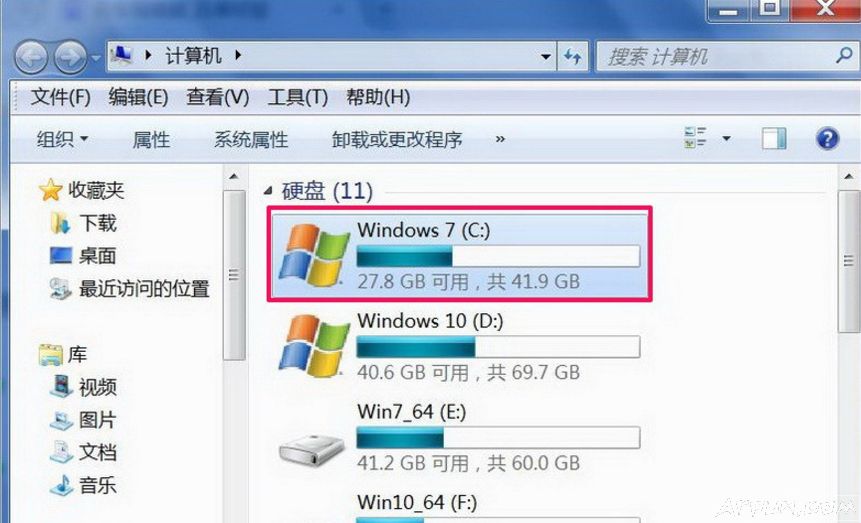
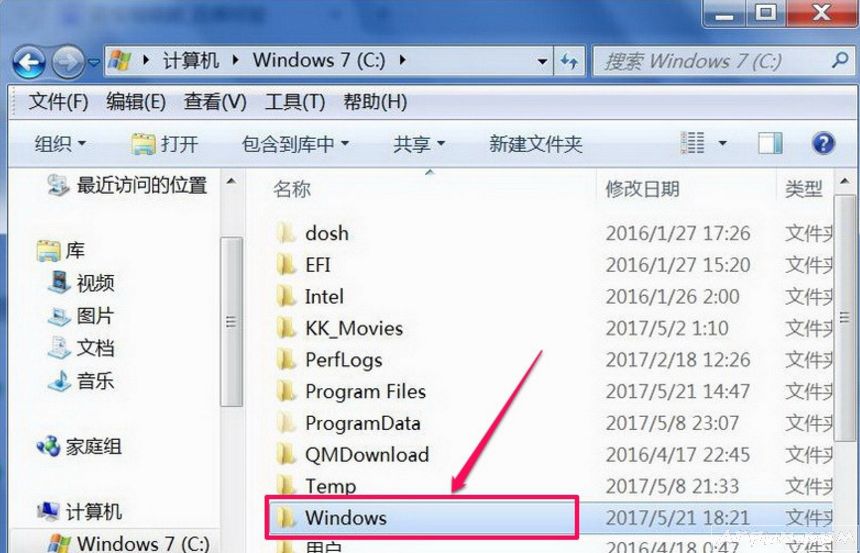
再来看看具体解决方法, 先进入桌面的“计算机”, 选择系统C盘。


连宽带弹出711错误提示?宽带连接拨号错误代码:711解决方法


进入C盘后, 找到并打开“Windows文件夹”。 里面都是系统文件, 请谨慎操作。
 

连宽带弹出711错误提示?宽带连接拨号错误代码:711解决方法


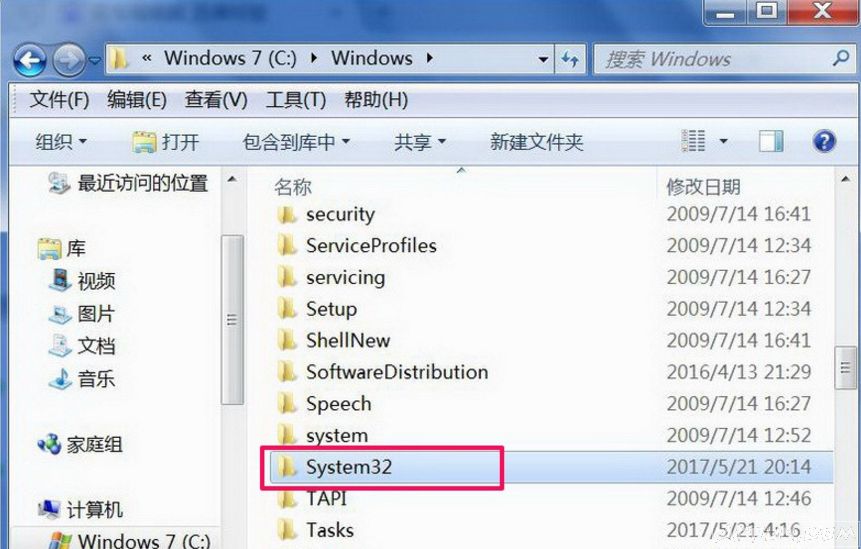
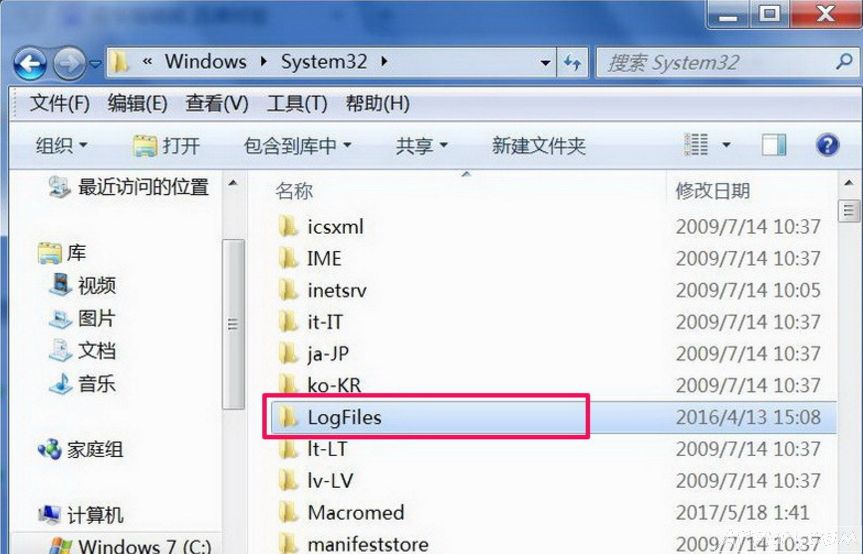
在Windows文件夹下, 找到System32文件夹, 继续打开。


连宽带弹出711错误提示?宽带连接拨号错误代码:711解决方法


进入“Sytem32”文件夹后, 再接着找到并打开“LogFiles”文件夹。
 

连宽带弹出711错误提示?宽带连接拨号错误代码:711解决方法


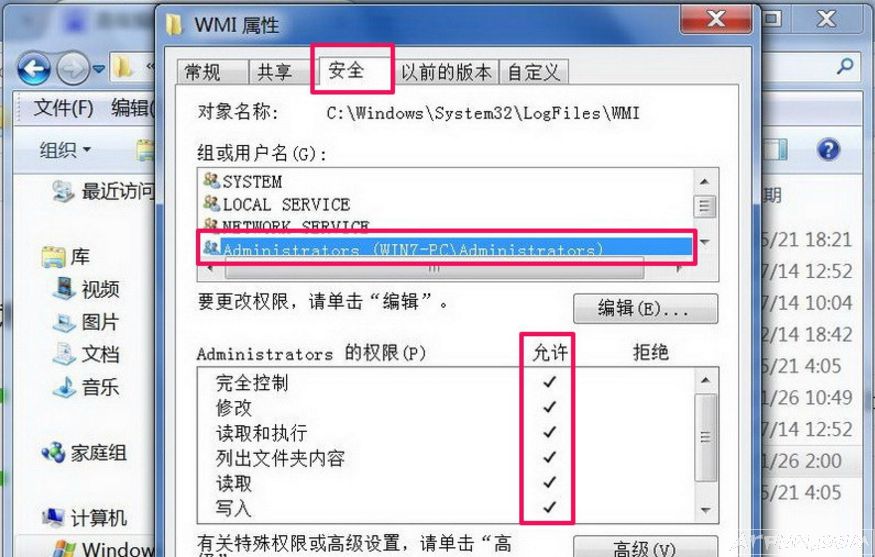
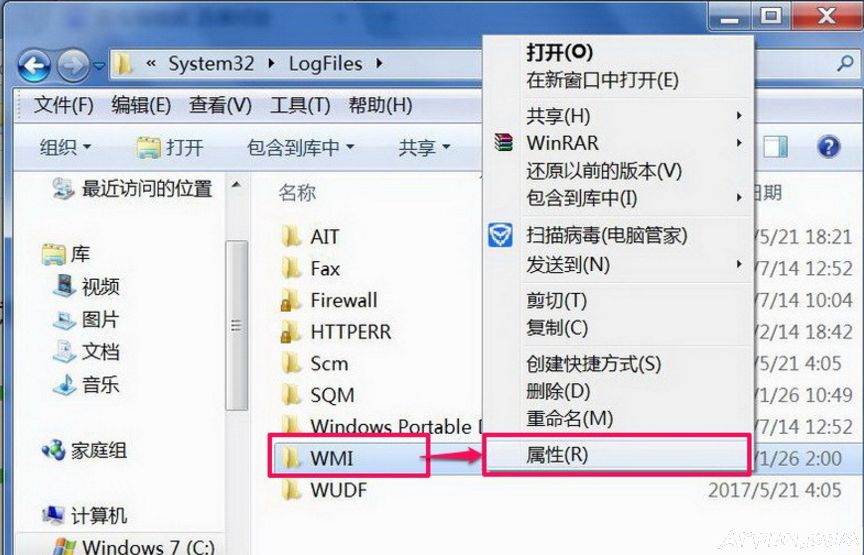
在“LogFiles”里面找到这个“WMI”文件夹, 在此文件夹上右键, 打开“属性”, 获取此文件夹的管理员权限, 改完后重启电脑, 问题就解决了。
 

连宽带弹出711错误提示?宽带连接拨号错误代码:711解决方法


连宽带弹出711错误提示?宽带连接拨号错误代码:711解决方法


当你遇到连接宽带时提示错误711的情况, 可以按照上述方法来解决, 希望对大家有帮助。
网友评论
评论(...
全部评论