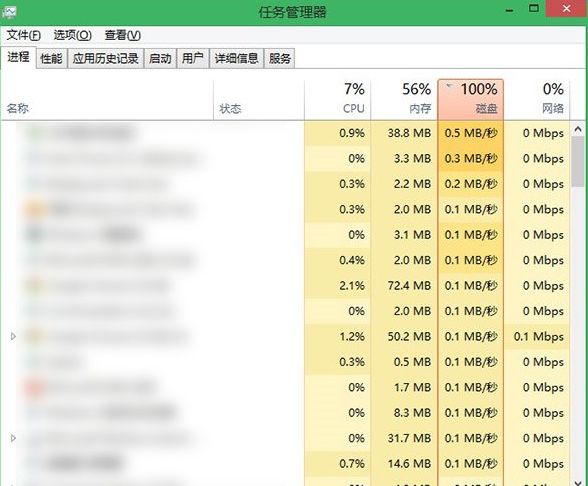
方法一:在WinPE系统的桌面上, 鼠标右击“我的电脑”—>“管理”—>“磁盘管理”, 可以看到WinPE系统已经认出了移动硬盘(磁盘1), 只是没有给它分配盘符而已。 在移动硬盘(磁盘1)的某个分区上(若有2个及其以上分区)鼠标右击“更改驱动器名和路径”—>“添加”—>“确定”, 给它分配一个盘符。 这样怎么在“我的电脑”或“资源管理器”里还是找不到移动硬盘的盘符啊!别急, 按下键盘上的Ctrl+Alt+Del, 调出Windows任务管理器, 在“进程”里选中EXPLORER.EXE, 接下来点“结束进程”!哎呀!任务栏和桌面图标都不见了!……, 哦!又自动出来了!现在你去“我的电脑”或“资源管理器”里看看, OK!
方法二:在WinPE系统中打开WinPM工具软件, 同样可以看到WinPE系统已经认出了移动硬盘(磁盘1), 只是没有给它分配盘符而已。 在移动硬盘(磁盘1)的某个分区上鼠标右击“装载”—>“确定”—>“关闭”, 就给它分配了一个盘符。 去“我的电脑”或“资源管理器”里看看, OK!
用以上两种方法, 在“我的电脑”里可以看到盘符, 是较好的方法。
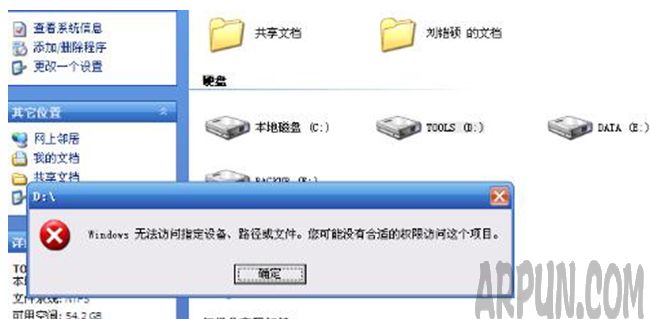
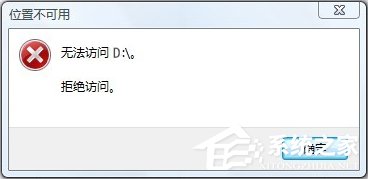
方法三:用方法一在磁盘管理中给移动硬盘分配好盘符后, 在磁盘管理中你新分配的盘符上点右键再点打开, 这时会弹出一个对话框, 大意是说该分区不存在, 不理它, 重做一次就行了, 这样你就可以与其他分区交换数据了。
方法四:用方法一在磁盘管理中给移动硬盘分配好盘符后, 在IE浏缆器的地址栏输入你刚才分配的盘符, 如:(X:), 回车就行了, 这样你就可以与其他分区交换数据了。
方法五:用方法一在磁盘管理中给移动硬盘分配好盘符后, 打开Total Commander, 这样你就可以在Total Commander与其他分区交换数据了。