方法/步骤
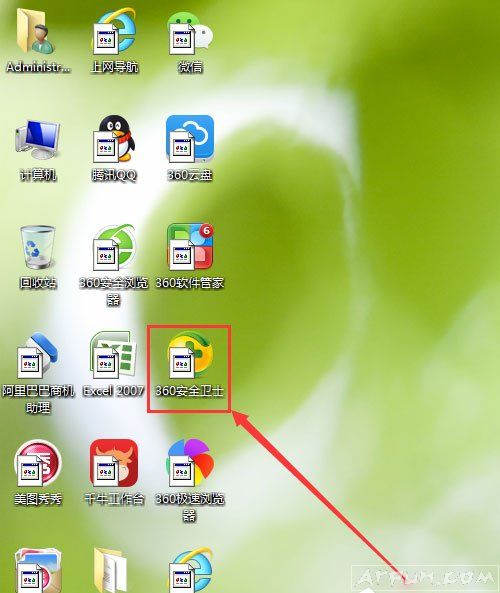
1、看到电脑上的图标显示不正常, 首先打开【360安全卫土】;
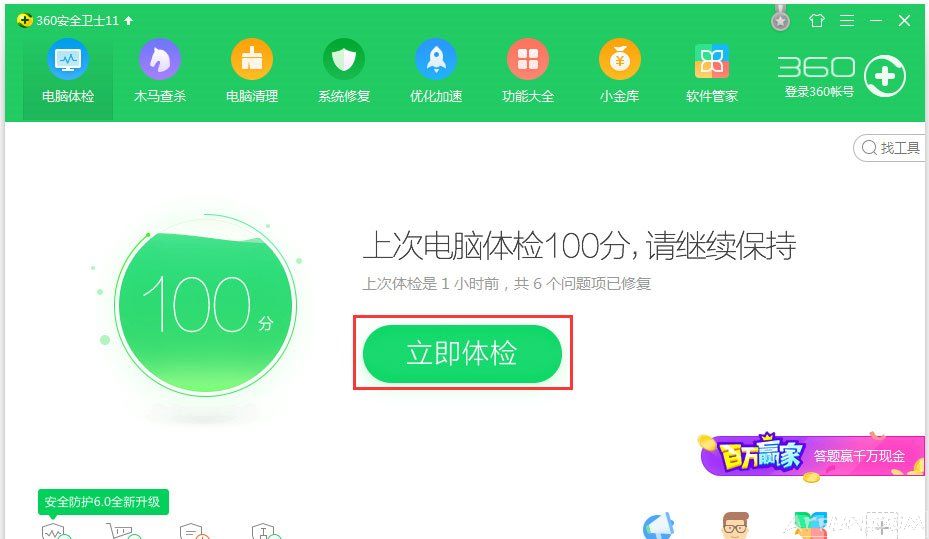
2、打开360安全卫土之后, 点击中间的【立即体验】的按钮;
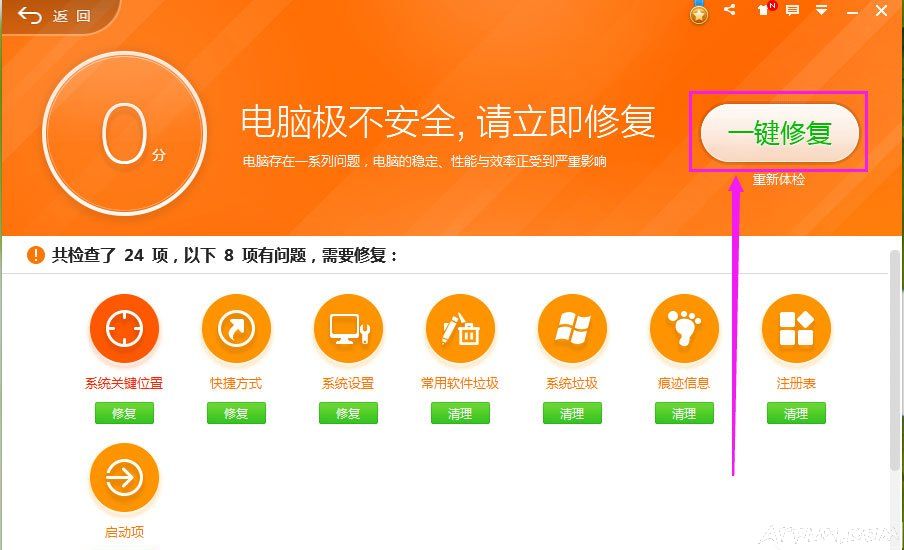
3、经过体检后, 现在显示结果为0分, 也就是电脑已经出现了异常, 没有关系的, 点击【一键修复】按钮;
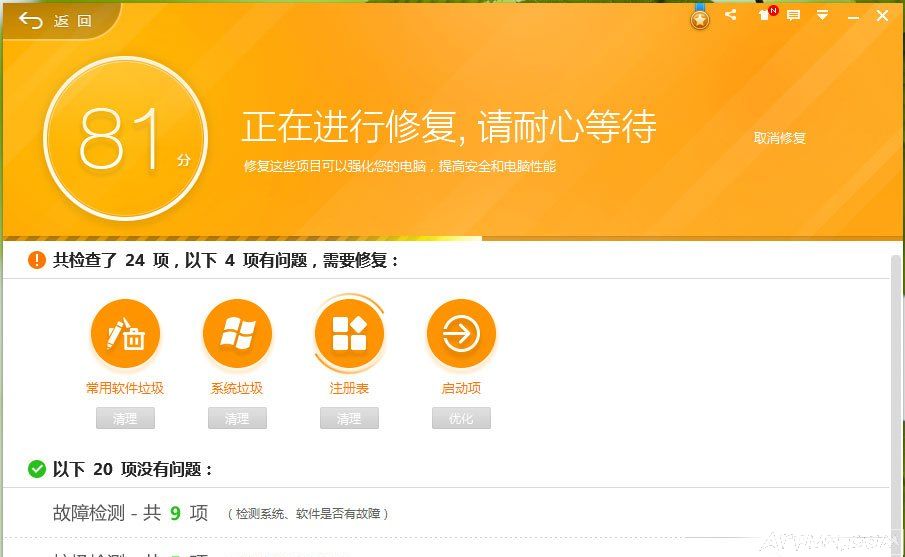
4、现是显示是81分, 正在检查中, 这个过程需要几分钟的时间等待;
5、已修复全部问题后, 现在电脑很安全了, 点击右下角的【立即重启】电脑;
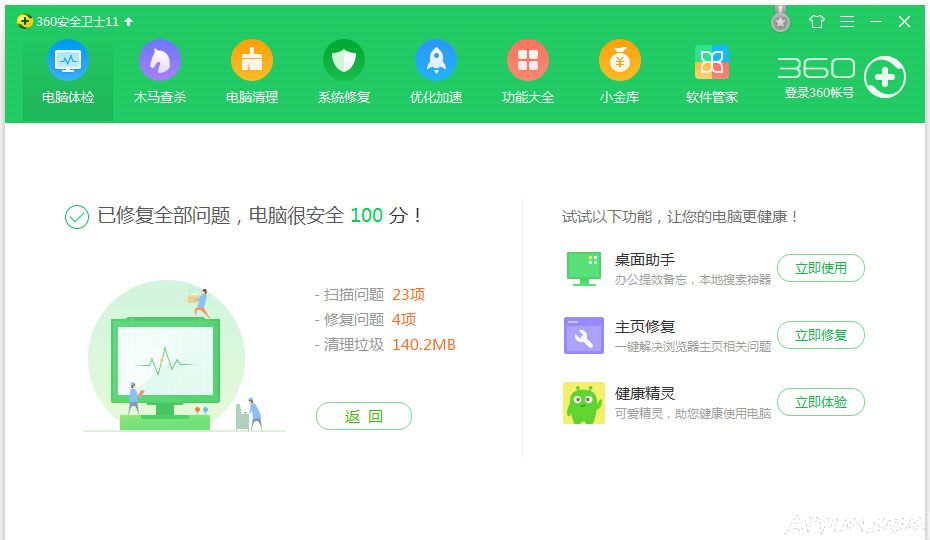
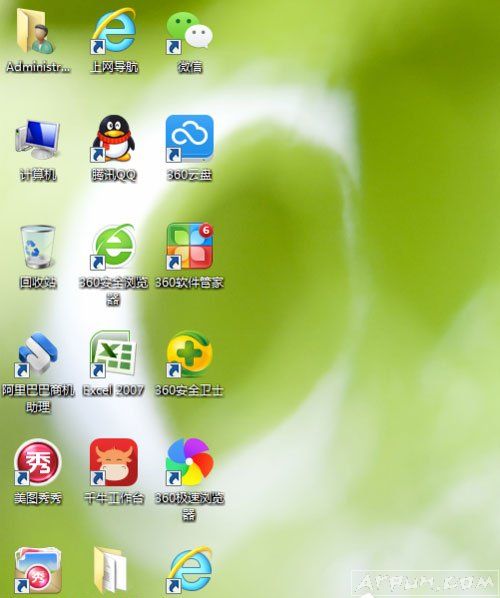
6、电脑重新启动后, 桌面图标已经恢复显示正常啦!
方法/步骤
1、看到电脑上的图标显示不正常, 首先打开【360安全卫土】;
2、打开360安全卫土之后, 点击中间的【立即体验】的按钮;
3、经过体检后, 现在显示结果为0分, 也就是电脑已经出现了异常, 没有关系的, 点击【一键修复】按钮;
4、现是显示是81分, 正在检查中, 这个过程需要几分钟的时间等待;
5、已修复全部问题后, 现在电脑很安全了, 点击右下角的【立即重启】电脑;
6、电脑重新启动后, 桌面图标已经恢复显示正常啦!