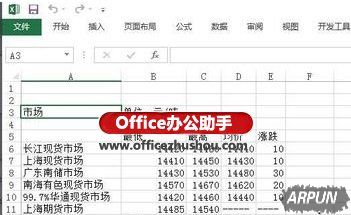
很多时候, 有些数据是来自于网页的, 如果我们要收集网页数据并用Excel来分析的话, 是不是需要把网页上的数据一个一个的输入到Excel中呢?其实有一个非常方便的方法, 那就是使用Excel 2013自带的工具---从网页获取数据, 不仅能够快速的获取数据, 并且还能够做到与网页内容同步更新。 下面为详细的操作方法。
1、首先打开Excel, 在菜单栏中点击:数据--自网站。

2、你会看到打开一个查询对话框, 在这里会自动打开你的ie主页, 在地址栏输入你要的网址, 然后点击转到。
我们看到打开了一个网页, 假如我们要导入这个表格数据, 我们看下面第二幅图, 点击左上角的黄色按钮就可以, 选中表格以后, 黄色按钮变成了绿色的。
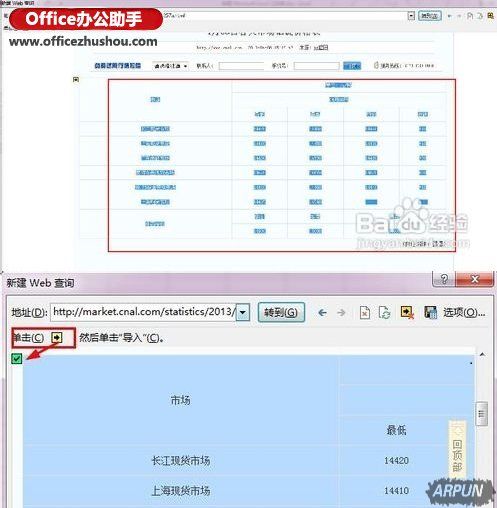
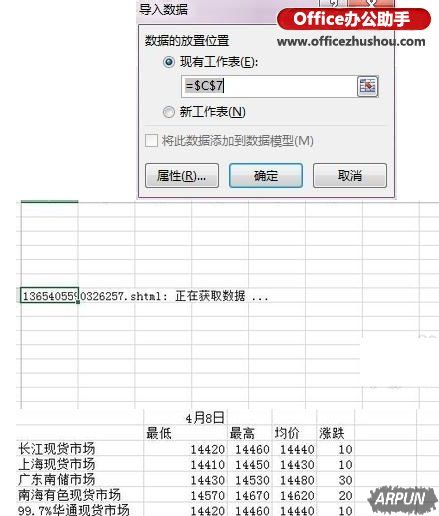
3、接着点击导入按钮, 你会看到下面第二幅图, 等待几秒钟。
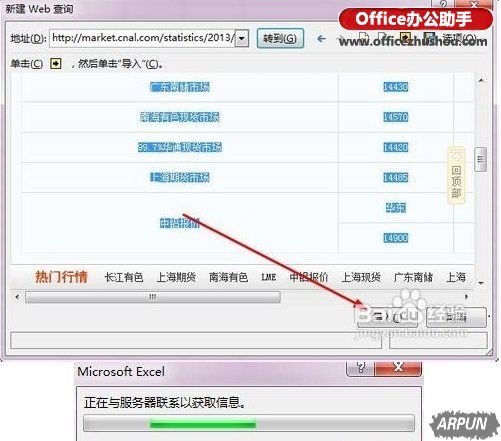
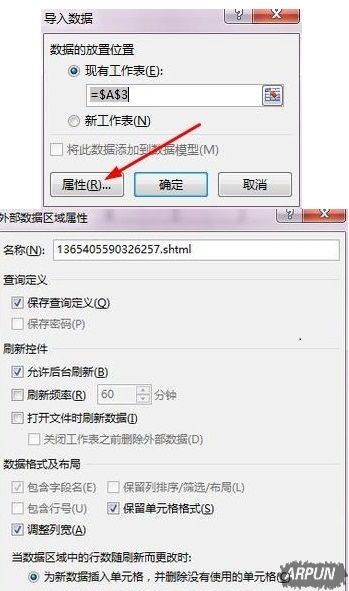
4、打开对话框, 提示你将数据放入哪个位置, 点击确定可以导入数据。
5、你还可以点击属性, 对导入进行设置, 如图所示, 下面第二幅图中, 如果你设定刷新频率, 你会看到Excel表格中的数据可以根据网页的数据进行更新, 是不是很强大。
6、好了, 这就是我们导入的数据, 现在的Excel 2013是不是很强大, 哈哈, 赶紧去安装一个Office 2013, 然后试试它的强大功能吧。