edius是一款专业的非线性的视频编辑软件, 用于广播和后期制作环境而设计的, 相信很多新闻工作者经常和edius软件打交道。 对于新闻记者来说, edius软件的无带化视频制播和存储功能是大家经常要用的, 而对于初学者来说, 对于Edius这款软件还不太了解, 接下来, 小编就为大家介绍一下edius怎么添加字幕, 一起来看看吧。
Edius软件添加字幕的方法介绍
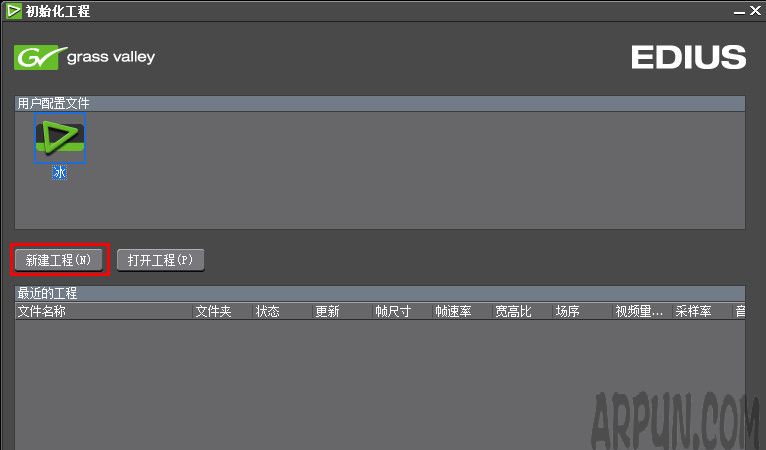
1、运行 EDIUS , 然后点击 新建工程 :
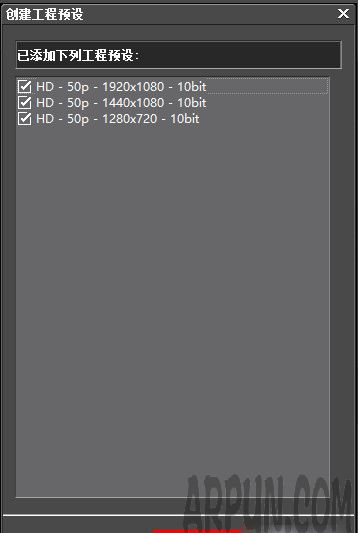
2、根据需要, 勾选合适的视频配置, 然后点击下一步 :
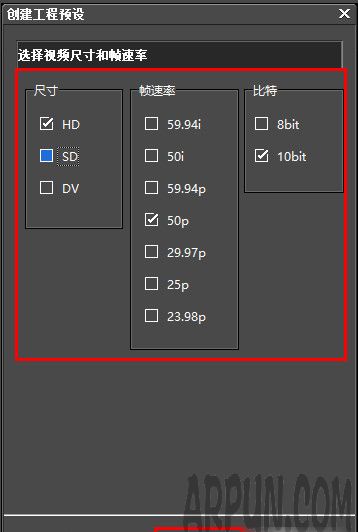
3、点击“完成 ”
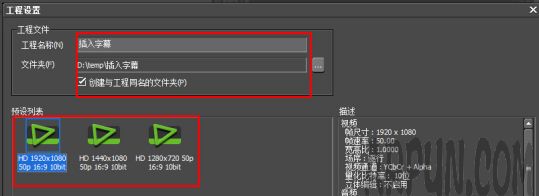
4、在“工程设置”对话框里面填写工程名称等信息, 然后选择一种预设的视频格式, 点击“确定”:
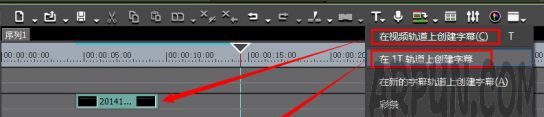
5、在打开的视频编辑界面点击下方工具栏上的 T 字图标, 根据需要选择 在视频轨道上创建字幕, 或“在1T轨道上创建字幕”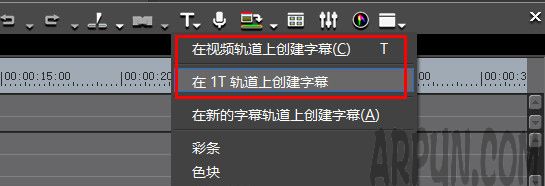 6、以在视频轨道上创建字幕为例, 在打开的窗口中输入要设置的字幕, 然后点击“保存”,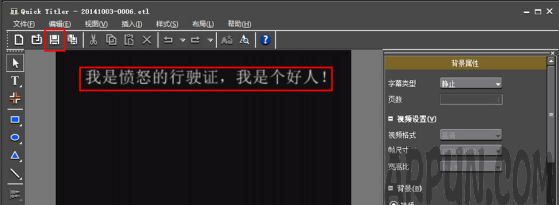
7、使用鼠标左键拖动字幕位置, 以便于时间线的校准:
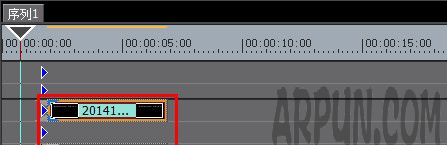
8、两种不同的插入字幕的方式, 所产生的结果也不相同, 根据编辑视频的需要, 可以选择合适的插入字幕方式(如切换片段中间的字幕, 需要使用 在视频轨道上创建字幕 功能):EDIUS Pro 8.1 非线性视频剪辑软件下载 v8.10.0188 官方版
以上就是小编带来的“Edius软件添加字幕的方法介绍”, 希望对大家有所帮助。