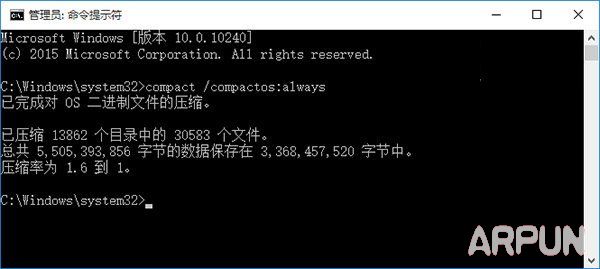
首先, 在“运行”(可按快捷键Windows+R呼出)中输入“cmd”, 打开命令提示符窗口。
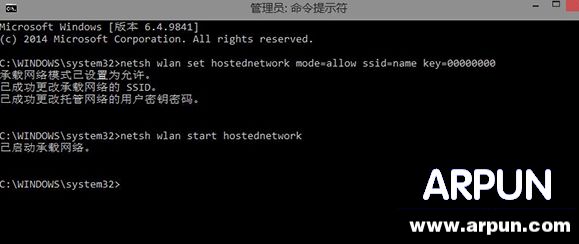
在弹出的窗口中输入:
netsh wlan set hostednetwork mode=allow ssid=name key=00000000
其中, ssid=后为需要设置的网络名, key=后为8~63位的无线网络密码。
| 名称: | 无线密码破 解器,无线网络密码查看器中文版 v1.15 绿色版下载 |
| 地址: | https://www.arpun.com/soft/8462.html |
按下回车键后再输入:
netsh wlan start hostednetwork
按下回车键后, 会提示“已启动承载网络”, 我们的虚拟无线热点就创建完成并且成功启动, 您就可以连接使用了。
如果要查看已经启用的虚拟无线热点, 可以输入:
netsh wlan show hostednetwork
更多设置请参考以下命令:
netsh wlan /?
您也可以将以上两条命令存入一个文本文档中, 然后将文件格式后缀“.txt”修改为“.cmd”, 需要使用时, 在右键中选择“以管理员身份运行”即可。