500G硬盘怎么分区
1打开分区助手专业版4.0, 然后选择硬盘。 对于单分区的硬盘, 可以在第二行的“分区快速调整区”位置, 直接鼠标拖动分区标志进行调整分区大小:
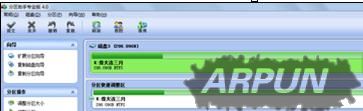
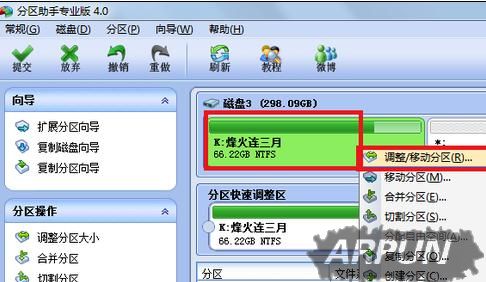
2如果要精确调整分区大小, 可以在第一行的磁盘分区上右击, 选择“调整/移动分区”:
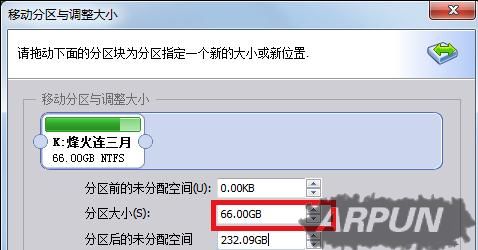
3在分区大小中直接输入分区的大小, 比如66.00GB, 然后单击“确定”:
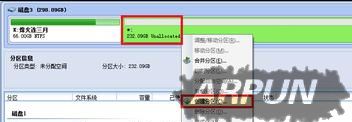
4在第一个分区中分出的空白磁盘空间上右击, 然后选择“创建分区”:
5分区卷标中可以输入非特殊符号的字符, 然后输入分区大小后, 单击“确定”:

6重复创建分区, 直到将硬盘分区所有的空间全部分完之后, 单击程序主界面上的“提交”:

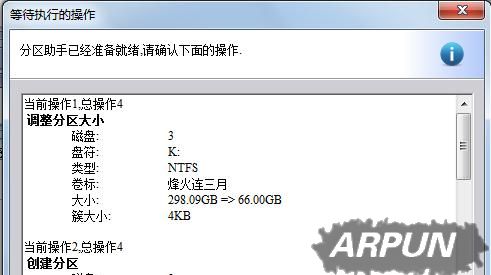
7弹出的对话框上, 会有提示是否需要重启电脑进行分区, 确认分区信息后, 单击“执行”:
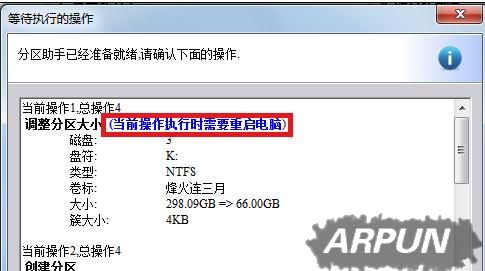
8在提示窗口中, 单击“重试(推荐的操作)”:
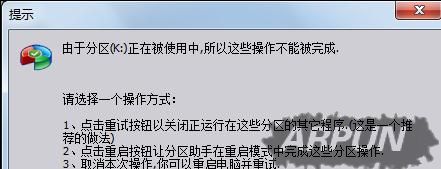
9单击“执行”:
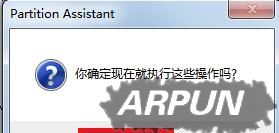
10单击“是”, 即可执行分区操作:
11耐心等待分区程序的操作, 直到提示分区成功:
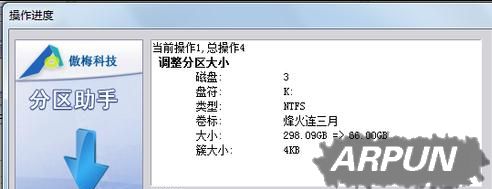
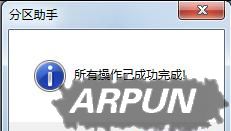
12分割成功的各个分区列表如下:

END
500G硬盘分区之道
因为本人只有一块300G硬盘, 无法掩饰500G的分区方法, 但是分区方法大同小异, 按照上述方法, 同样可以将一块500G硬盘分区;
分区注意各个分区的大小划分。 对于一个办公室办公人员而言, 办公类的资料多为Office文档或者图片, 那么相对于500G容量的大硬盘, 可以将办公的硬盘分区设置为50G即可。
电影音乐之类的娱乐资源, 因为吃硬盘空间严重, 可以相对多划分空间。 500G硬盘, 娱乐资源设置为200G足够;
游戏等程序文件也会占用不少的硬盘空间, 但对于一个办公人员, 一般不会将所有的好玩游戏同时随身携带, 所以, 100G的硬盘空间, 足够应付;
最后的150左右的硬盘空间, 可以分为其他文件的存储分区。 针对一些“流动”较频繁的文件, 可以使用这个硬盘分区存储。