图文说明
Win XP~8.1
1Windows XP、7、8、8.1
微软从Win10开始, 就改变了安全模式的进入方式, 之前的进入方式较为简单。

2重启按F8
之前的系统进入安全模式只需要重启电脑, 在电脑开始开机时按住F8, 直到出现黑白的菜单界面时, 选择安全模式进入即可。

Windows 10
1Windows 10 进入方式
Windows10进入安全模式的方式要复杂很多, 主要有两种方法, 我们往下看!

方法一
1直接重启
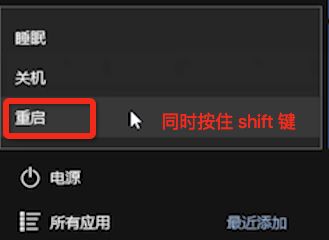
打开重启电脑按钮, 在重启的时候按住键盘上的 shift 键;
2启动设置
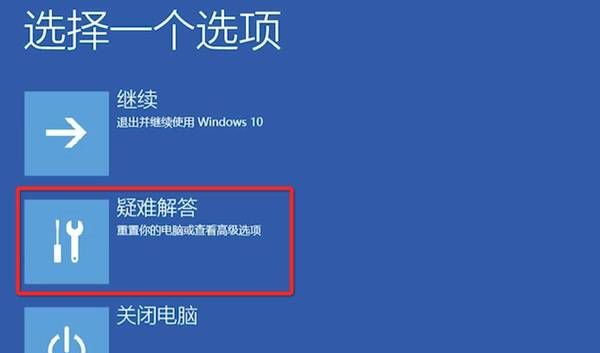
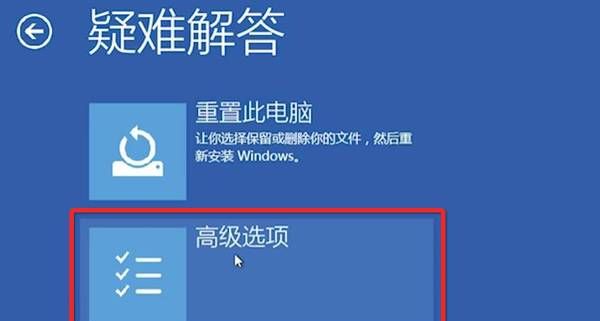
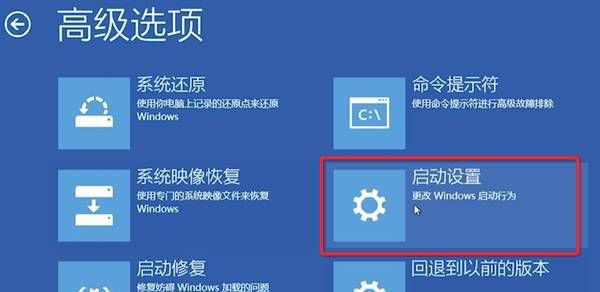
此时会进入一个新的界面, 选择“疑难解答”, 再选择“高级选项”, 接着选择“启动设置”, 这是进入一个提示页面, 具体看此步骤中最后一个图, 我们直接点击“重启”;

3启动到安全模式
此时已经进入最后的启动选项, 我们根据菜单提示, 点击 F4, 即可进入安全模式。

方法二
1进入系统配置
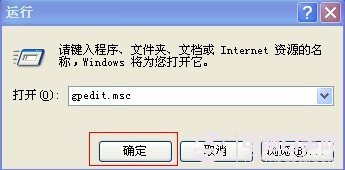
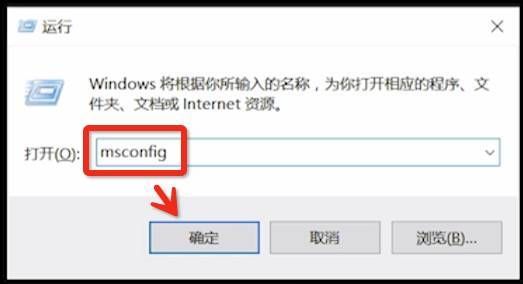
首先, 点击“Win+R”键, 打开运行, 输入“msconfig”, 即打开了系统配置;
2启动配置
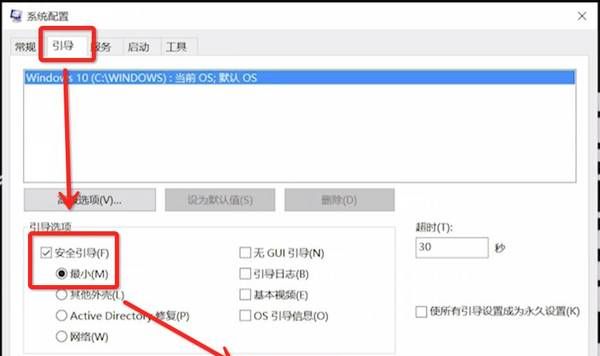
进入系统配置后, 点击“引导”, 在下方选择“安全引导”, 并同时选择“最小”, 然后确定, 这是会弹出提示框, 点击“重新启动”即可进入安全模式。

怎么退出安全模式
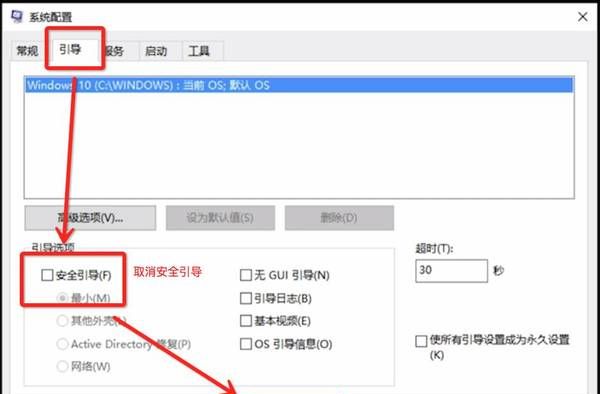
同样在安全模式下, 通过运行打开系统配置, 方法见上方的Windows 10 的方法二, 将“安全引导”取消掉, 然后重启电脑就可以了。
END