iPhone6照片怎么P呢?很多果粉用户都不知道iPhone相机中, 其实带有功能强大的图片编辑功能, 如果只是一般的图片裁剪、旋转与照片编辑的话, 使用iPhone6自带的照片编辑器即可轻松完成, 下面我们一起来看看iPhone6编辑照片方法吧。
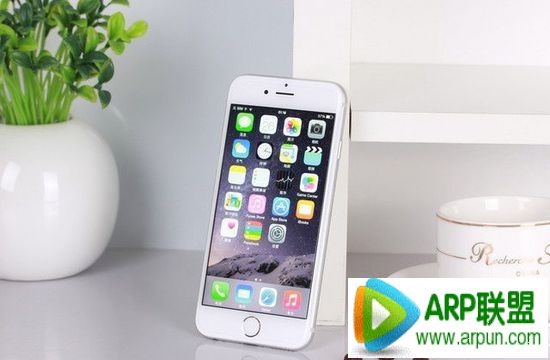
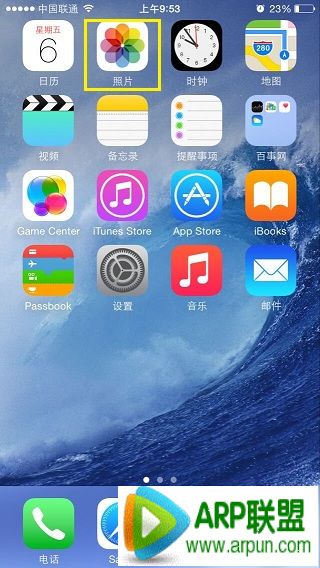
1、首先打开iPhone6照片, 也可以从相机中打开进入, 如下图所示。
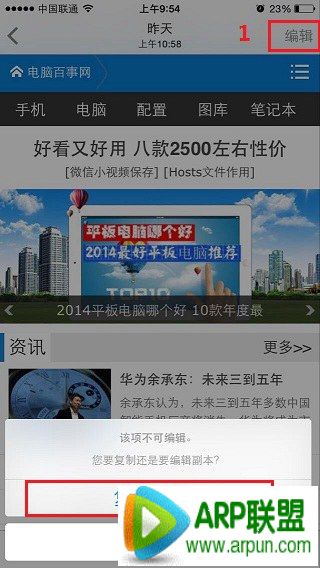
2、打开iPhone6照片后, 就可以看到我们之前使用iPhone6手机拍摄的照片了, 然后我们找到需要编辑的照片, 然后点击右上角的【编辑】在底部的弹出菜单中, 点击【复制并编辑】如下图所示。
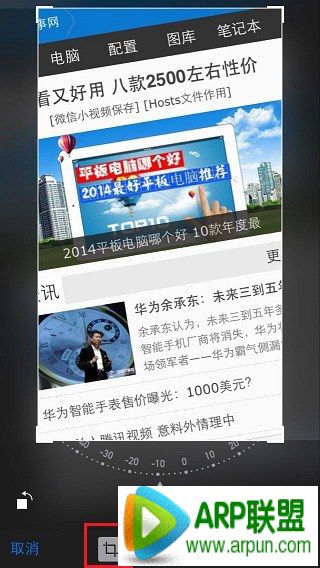
3、iPhone6自带的照片编辑工具包含图片裁剪、旋转图片等操作, 如下图所示。
此外还可以对照片光效、颜色、黑白等调整, 如下图所示。
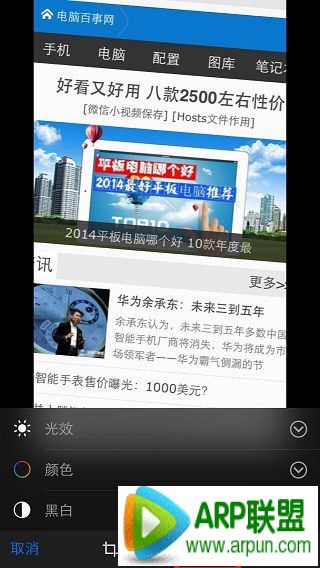
当然也可以对照片选择场景特效, 如下图所示。

关于iPhone6照片怎么P以及如何编辑就为大家介绍到这里, 大家编辑照片到自己满意程序后, 点击完成保存即可, 操作非常简单。 如果想要体验更专业的P图, 大家可以将iPhone6照片传到电脑, 然后借助PS等专业绘图工具进行编辑。