word2016设置自动滚动页面的相关教程介绍

2017/5/18 来源:www.arpun.com 作者:小白

有时候在阅读一篇很长的Word文档时, 需要一页一页的翻看感觉非常麻烦, 其实word2016自带了自动滚屏的功能, 只需要点击一下屏幕, Word文档就会自动滚动屏幕, 我们只需要慢慢浏览文档即可, 不再需要用鼠标翻看页面。

word2016设置自动滚动页面的相关教程介绍word2016怎么自动滚屏?word2016自动滚动页面方法

word2016自动滚动页面方法

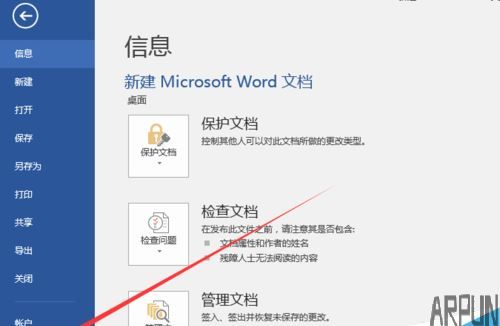
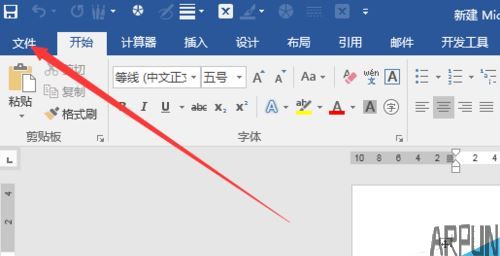
首先打开一个word2016文档, 然后点击左上角的“文件”菜单
word2016设置自动滚动页面的相关教程介绍word2016怎么自动滚屏?word2016自动滚动页面方法

在弹出的下拉菜单中我们选择“选项”菜单项

word2016设置自动滚动页面的相关教程介绍word2016怎么自动滚屏?word2016自动滚动页面方法

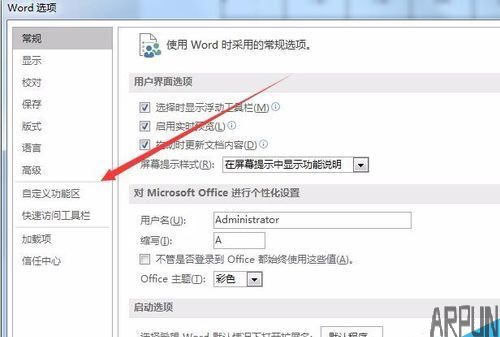
这时会打开Word选项窗口, 在这里点击左侧边栏的“自定义功能区”菜单

word2016设置自动滚动页面的相关教程介绍word2016怎么自动滚屏?word2016自动滚动页面方法

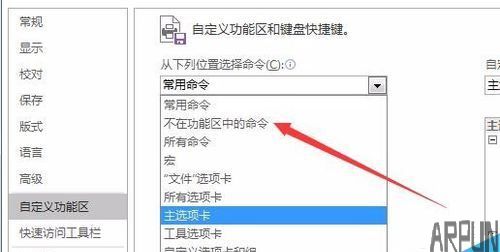
这时右侧窗口中会打开自定义功能区页面, 在“从下列位置选择命令”下拉菜单中选择“不在功能区中的命令”菜单项
word2016设置自动滚动页面的相关教程介绍word2016怎么自动滚屏?word2016自动滚动页面方法

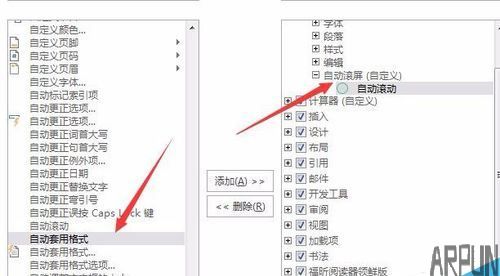
接下来在“不在功能区中的命令”窗口中向下拖动滚动条, 找到“自动滚动”命令, 同时右侧新建一个选项卡, 名字可以自己随意起一个, 然后把“自动滚动”添加到该选项卡中即可
word2016设置自动滚动页面的相关教程介绍word2016怎么自动滚屏?word2016自动滚动页面方法

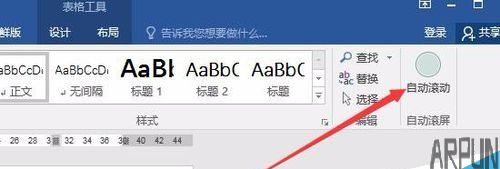
回到word2016的主界面, 可以在工具栏上看到一个“自动滚动“的按钮

word2016设置自动滚动页面的相关教程介绍word2016怎么自动滚屏?word2016自动滚动页面方法

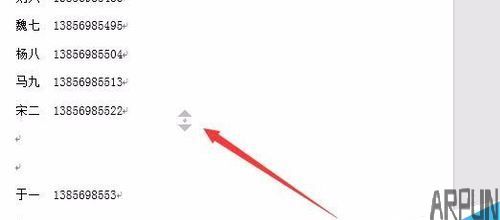
点击自动滚动按钮后, 在word2016文档上就会看到自动滚动的图标, 按我们的需要, 移动一下鼠标后就可以实现向上或是向下自动滚动屏幕了, 同时滚动速度也可以通过鼠标来调节哦
word2016设置自动滚动页面的相关教程介绍word2016怎么自动滚屏?word2016自动滚动页面方法

网友评论
评论(...
全部评论