win8怎么装win7系统

2017/1/14 来源:www.arpun.com 作者:小白

win8怎么装win7系统

 win8怎么装win7系统win8怎么装win7系统   arpun.com

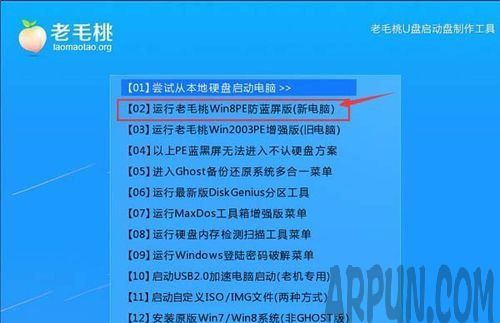
  将制作好的U盘启动盘系统插入电脑, 启动电脑然后进入U盘启动界面, 以【老毛桃U盘启动盘】为例, 其他的U盘启动盘基本都差不多的, 运行第二个“老毛桃Win8PE防蓝屏版”。
win8怎么装win7系统bf64916fc0ec732f7526d7c1102b2aa8.jpg

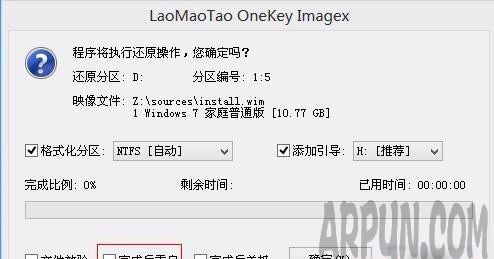
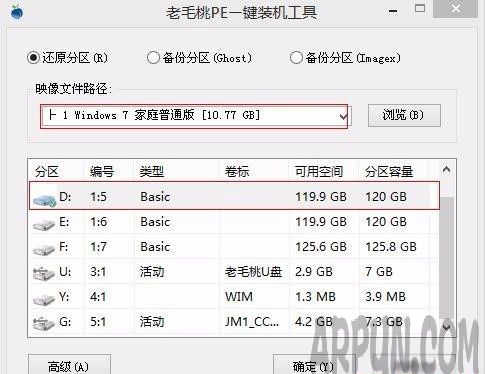
  进入PE系统后, 打开“老毛桃PE一键装机工具”, 点击“浏览”, 把系统镜像文件添加进来, 然后把系统盘选择为D盘, 选择“确定”。
win8怎么装win7系统ece93a3d511d95d1293778df1a5ffae7.jpg

  在弹出的界面中就是要做系统的进度界面, 然后点确定。

win8怎么装win7系统af5d319e36852f1c323730ad43bf360e.jpg

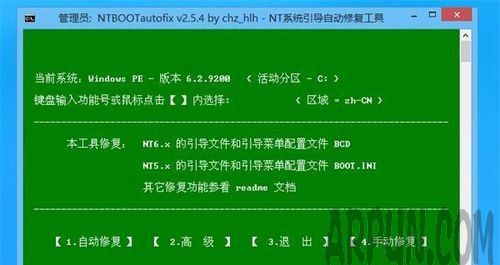
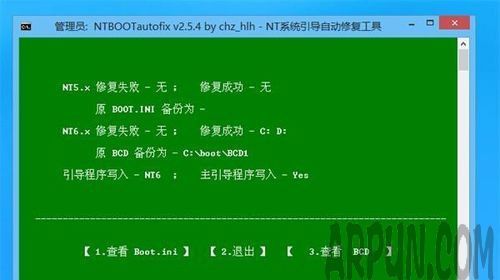
  运行“修复系统引导”, 进入界面输入“1”程序自动修复。

win8怎么装win7系统281fa5daa6d0fc54f094a7da4d202623.jpg
win8怎么装win7系统0cd34b8f5f6bf4b69e27ec4633320167.jpg

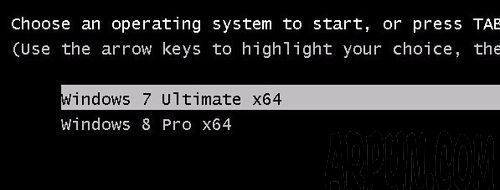
  修复后开机时就有两个系统可选择进入了。

win8怎么装win7系统870057065c696d9b4170f3316d4c9991.jpg
大白菜u盘装系统工具UEFI版8.0 v8.0.16.1123大小:306 MB 备份还原
win8怎么装win7系统
应广大用户的要求, 大白菜uefi版已经实现了全面的优化和升级, 全新的大白菜uefi版8.0u盘启动盘制作工具在今天正式和大家见面。 新版在软件主题界面和功能方面都进行了完善, 以满足用户们的更高需求。 下面就一起来看看更新详情。 大白菜uefi版8.0特色和优势:1、软件界面设计风格更加清新、明丽, 给人以全新的视觉感受。 2、功能更加全面, 新增了u盘分区三种模式, 以满足用户的个性化需求。 3、大白菜uefi版...
下载地址:查看详情
https://www.arpun.com/soft/48145.html
网友评论
评论(...
全部评论