电脑个性时间设置教程

2014/9/17 来源:www.arpun.com 作者:小白

电脑右下角换上自己设置的独特个性时间

电脑个性时间设置教程电脑个性时间设置教程 arpun.com

  方法/步骤

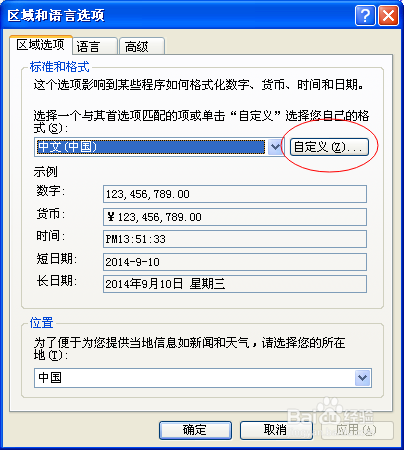
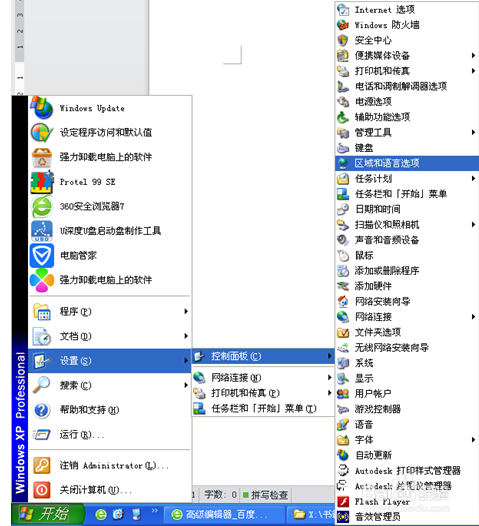
  进入“区域和语言选项”

  方法:电脑左下角“开始”>“设置”>“控制面板”>"区域和语言选项"
电脑个性时间设置教程XP电脑右下角个性时间设置

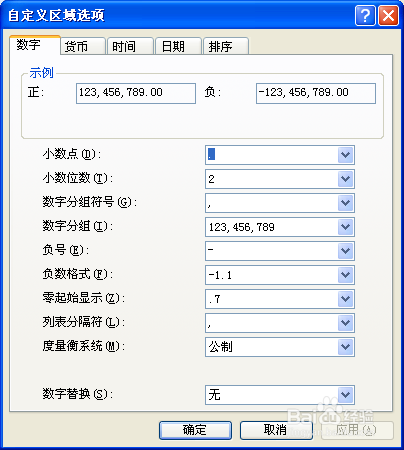
  点击“自定义”进入“自定义区域选项“

电脑个性时间设置教程XP电脑右下角个性时间设置

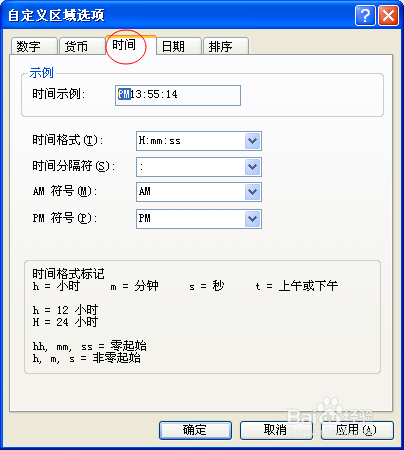
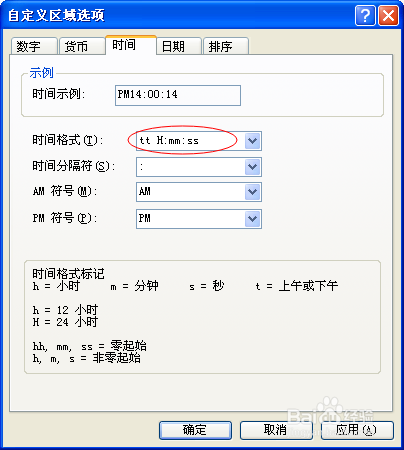
  选择”时间“

电脑个性时间设置教程XP电脑右下角个性时间设置

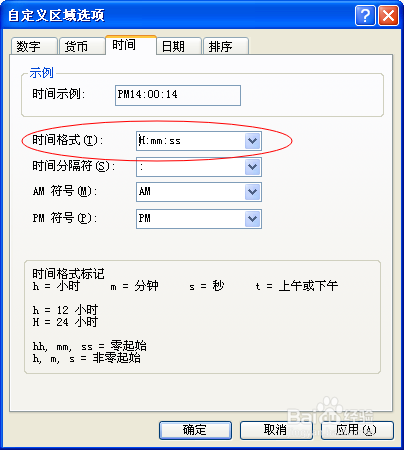
  在”时间格式“一栏改为"tt H:mm:ss"

电脑个性时间设置教程XP电脑右下角个性时间设置

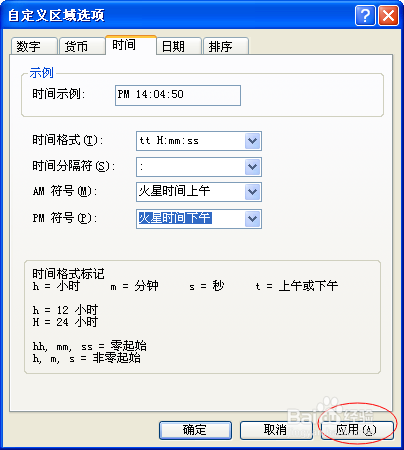
  “AM符号”和“PM符号”改为你想要的个性名称, 如“火星时间上午”“火星时间下午”

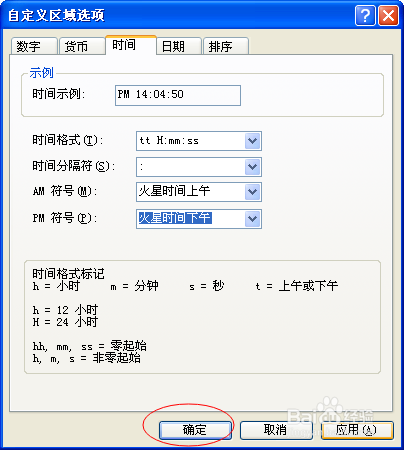
  然后依次点击“应用”, “确定”, “自定义区域选项“窗口自动关闭, 返回“自定义选项”窗口
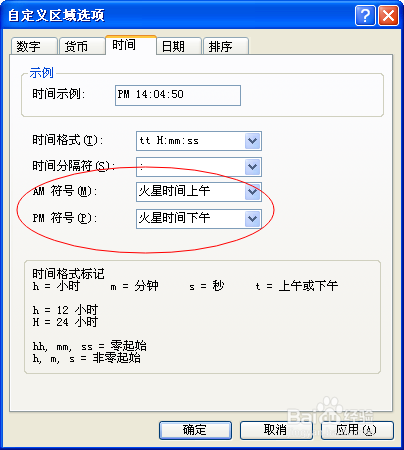
电脑个性时间设置教程XP电脑右下角个性时间设置

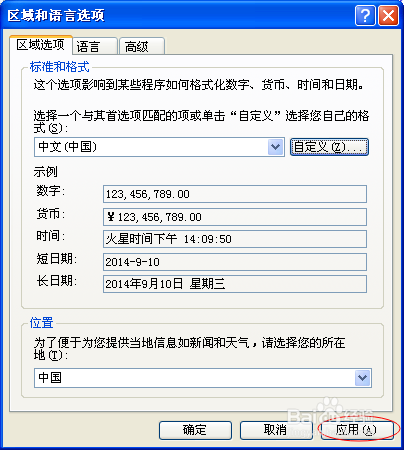
  再依次点击“应用”, “确定”

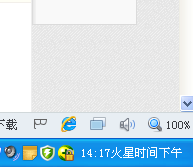
  完成, 再看看电脑右下角, 很有成就吧!
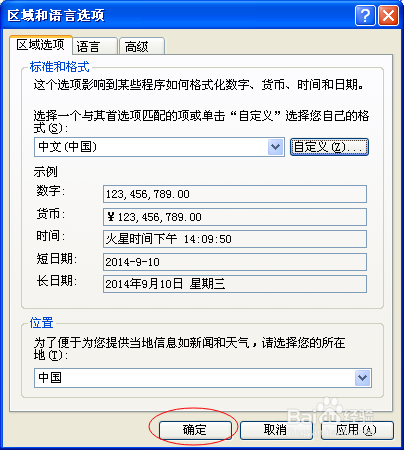
电脑个性时间设置教程XP电脑右下角个性时间设置

小编推荐:电脑个性时间设置教程.

网友评论
评论(...
全部评论