错误0xc1900204显然占了大多数, 比如下面这位用户就这么描述到:

我在两台电脑上成功升级了Windows 10 创意者更新版本, 但在我的办公电脑上却失败了。 它给的提示是:Windows Update错误0xc1900204。 然后我搜索有关此错误的信息, 大多数都是从windows 7升级到Windows 10 遇到的这个错误, 并不是升级到Windows 10 创意者更新。
在本文中, 我们将列出一系列解决方案来解决错误0xc1900204。
解决方案 1 - 运行Windows更新疑难解答
1、在开始菜单中键入“疑难解答”, 然后选择 疑难解答 工具。
2、在左侧面板中, 选择 全部查看。 运行Windows更新疑难解答, 然后按照屏幕上的说明进行操作。
解决方案2 - 重置Windows更新组件
重置在后台运行的更新组件可以修复大多数Windows更新错误。
1、打开“命令提示符(管理员身份)”;
2、键入以下命令以停止BITS, 加密, MSI安装程序和Windows更新服务。 每个命令收入完成后都需要按一下ENTER键:
net stop wuauservnet stop cryptSvcnet stop bitsnet stop msiserver
3、键入以下命令重命名SoftwareDistribution和Catroot2文件夹。 每个命令收入完成后都需要按一下ENTER键:
ren C:\ Windows \ SoftwareDistribution SoftwareDistribution.oldren C:\ Windows \ System32 \ catroot2 Catroot2.old
4、键入以下命令以重新启动BITS, 加密, MSI安装程序和Windows更新服务。 和之前一样, 键入每个命令后, 按ENTER键:
net start wuauservnet start cryptSvcnet start bitsnet start msiserver
5、输入“Exit”退出命令提示符窗口, 然后重启你的电脑。 重新尝试为您的操作系统安装最新的更新。
解决方案3 - 重置注册表
我们建议您在修改注册表之前备份您的注册表。 这样一来万一有什么问题, 你可以进行恢复操作。
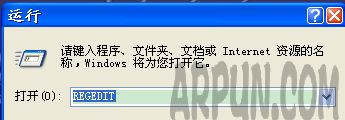
1、使用Windows键+ R, 键入Regedit, 然后按Enter键。
2、找到以下行:
HKEY_LOCAL_MACHINE\SOFTWARE\Microsoft\Windows\CurrentVersion
3、右键单击名为ProgramFilesDir的值, 并将 C:\ Program Files 的默认值更改为你要安装所有程序的路径。
4、单击确定退出。 重新启动您的电脑, 然后安装任何您想要的更新。