tp link 无线路由器设置信号隐藏的方法如下:
1、路由器和电脑连接, 打开浏览器, 在地址栏输入192.168.1.1(一般路由器地址是这个或者查看路由器背面的登录信息)进路由-输入用户名,密码 ,(默认一般是admin)。
2、然后进入无线设置界面, 然后将开启ssid前面的对勾去掉即可隐藏自己的无线wifi信号了。 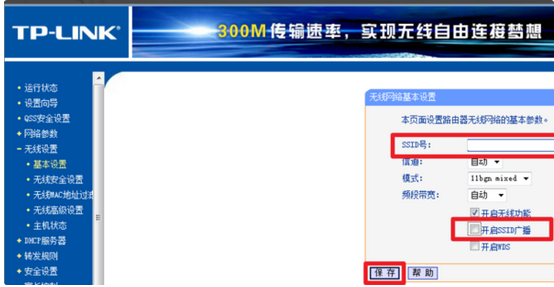
重要说明:
当隐藏TL-WDR5600路由器上的无线WiFi信号后, 用户自己的手机、笔记本电脑、平板电脑等无线终端, 也将无法搜索到该无线WiFi信号了, 需要手动设置连接隐藏的WiFi信号。
TL-WDR5600隐藏WiFi设置步骤:
1、登录到TL-WDR5600设置页面
在浏览器中输入:tplogin.cn打开登录页面, 然后输入登录密码, 进入设置页面。
TL-WDR5600路由器登录页面
2、设置TL-WDR5600隐藏2.4G无线WiFi
(1)、点击“高级设置”——>“无线设置2.4G”——>“主人网络”——>打开2.4G主人网络设置页面。
(2)、找到“开启无线广播”选项, 然后不勾选——>然后点击“保存”, 如下图所示。 这样就能隐藏TL-WDR5600路由器上的2.4G无线WiFi信号了。
设置TL-WDR5600隐藏2.4G无线WiFi
3、设置TL-WDR5600隐藏5G无线WiFi
(1)、点击“高级设置”——>“无线设置5G”——>“主人网络”——>打开5G主人网络设置页面。
(2)、在5G主人网络设置页面中, 找到“开启无线广播”选项, 然后不勾选——>然后点击“保存”, 如下图所示。 这样就能隐藏TL-WDR5600路由器上的5G无线WiFi信号了。
设置TL-WDR5600隐藏5G无线WiFi
再次提示:
完成上面的设置后, TL-WDR5600路由器上的2.4G无线WiFi和5G无线WiFi信号就隐藏起来了。 所有的无线设备, 都搜索不到TL-WDR5600路由器上的WiFi信号了;包括用户自己的笔记本电脑、手机等无线设备, 也无法搜索到该WiFi信号了。