
- 游戏介绍
- 相关版本
- 猜你喜欢
- 同类推荐
tplink物联是TP-LINK官方推出的智能安防管理应用,专为旗下监控摄像头、网络硬盘录像机(NVR)、可视门铃等IoT设备设计,支持远程实时预览、高清录像回放、语音对讲、云台控制、视频截图与分享等核心功能,帮助用户随时随地掌握家庭或办公场所的安全动态。
如何快速添加不同类型的监控设备
根据设备形态与联网方式,tplink物联提供三种主流添加路径,操作清晰、适配全面:
- 添加带二维码的无线摄像头:先长按复位键使指示灯呈红绿交替闪烁;打开APP,点击设备主页右上角【+】图标,扫描摄像头机身背面的专属二维码;
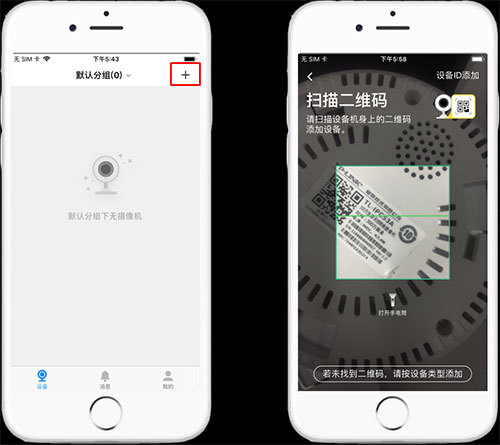
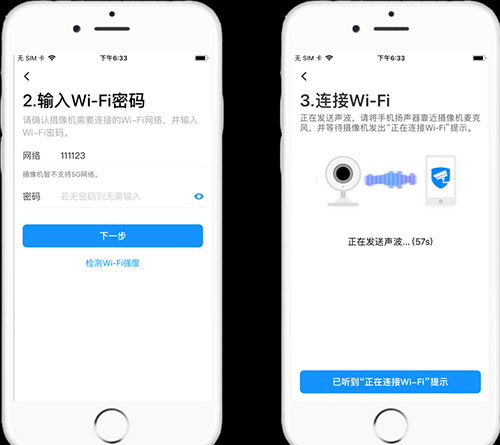
扫码成功后,按向导提示输入当前Wi-Fi密码,APP将通过声波配置方式自动完成联网,完成后设备即出现在设备列表中;
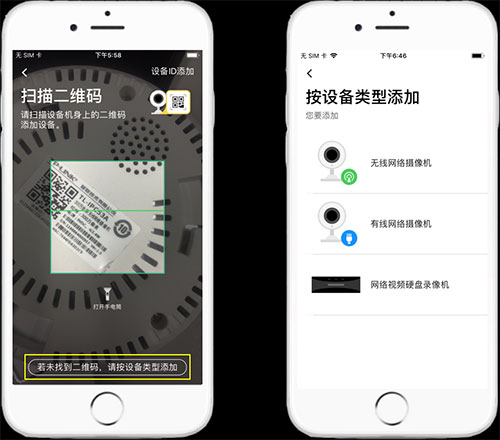
- 添加无二维码的无线摄像头:在扫码界面下方点击【按设备类型添加】,选择【无线网络摄像机】;
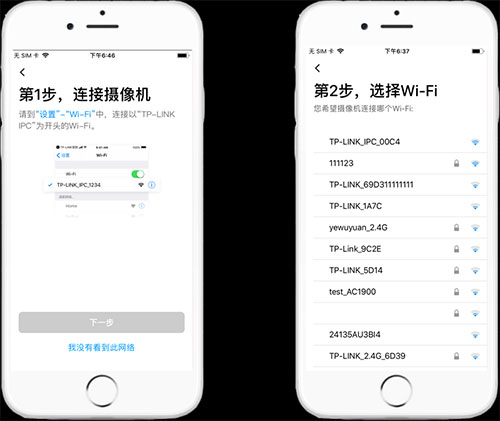
手机连接摄像头默认Wi-Fi(名称以“TP-LINK_IPC”开头),返回APP点击【下一步】,选择目标家庭/办公Wi-Fi并输入密码,即可完成绑定;
- 添加有线摄像头或NVR录像机:确保设备已通过网线接入局域网且正常联网;手机连接同一局域网后,在【按设备类型添加】中分别选择【有线网络摄像机】或【网络视频硬盘录像机】;APP将自动搜索局域网内可用设备,点击对应设备【添加】,输入管理员密码即可完成绑定。

高频使用问题权威解答
Q1:添加通道时提示“设备离线”?
答:请检查NVR的网络参数设置,确认IP地址、子网掩码、网关及DNS均配置正确,并确保NVR可正常访问互联网;若网络环境复杂,建议将NVR设为自动获取IP(DHCP模式)。
Q2:第二部、第三部手机如何同步添加同一设备?
答:只需使用同一TP-LINK ID登录各终端APP,无需重复配网,所有已绑定设备将自动同步显示,实现多端协同监控。
Q3:如何进行远程录像回放?
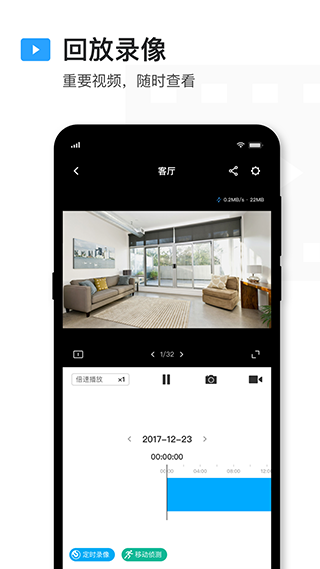
答:进入APP任一通道的实时预览画面,点击界面底部【录像回放】按钮,即可按日期、时间段筛选并播放云端或本地存储的录像文件。
Q4:添加通道后无法预览,提示“连接失败”?
答:首先确认该通道在NVR本地界面可正常预览;其次检查NVR网络参数是否异常,尝试退出并重新登录TP-LINK ID;如问题持续,请升级NVR固件至最新版本。
核心功能一览:安全掌控,尽在指尖
tplink物联深度整合TP-LINK安防生态,提供以下关键能力:
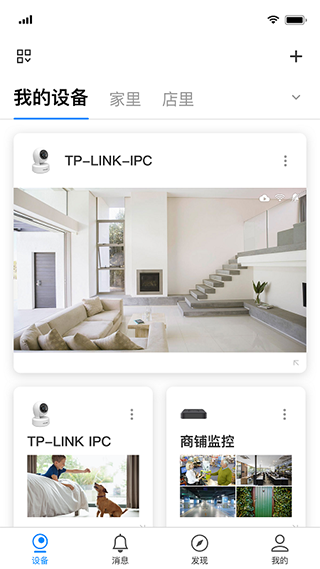
- 设备统一管理:支持列表视图与网格视图双模式切换,清晰呈现所有已绑定的摄像头、NVR及智能终端;
- 毫秒级实时预览:依托自研P2P穿透技术,无需复杂设置,手机直连查看高清流畅画面,延迟低至300ms以内;
- 全场景录像回放:本地SD卡、NVR硬盘、云端存储三重备份,支持按时间轴精准检索、倍速播放、关键帧截图;
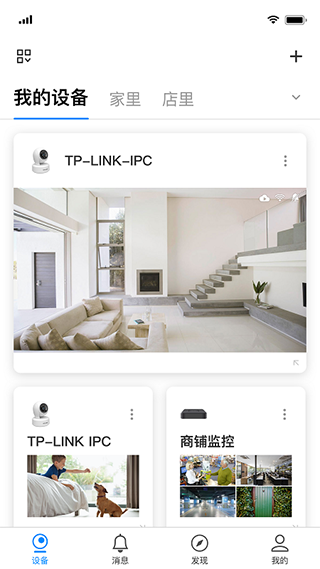
产品优势升级:不止于监控,更是智慧生活中枢
新版tplink物联持续强化平台能力,带来更稳定、更开放、更智能的体验:
- 云存扩容,安心无忧:云存储服务全面升级,提供更灵活的套餐选择与更高可靠性保障,录像自动加密上传,防丢失、防篡改;
- 广域兼容,无缝接入:全面支持TP-LINK全系安防设备、商用/家用路由器、PoE交换机及第三方ONVIF协议摄像机;
- 智控全家,一端统管:延伸覆盖可视门铃、太阳能监控套装、智能插座等IoT产品,构建完整家居安防闭环;
- 多设备协同,高效运维:单账号可绑定数百台设备,支持分组管理、权限分级、批量升级与远程诊断,满足家庭及中小商用场景需求。
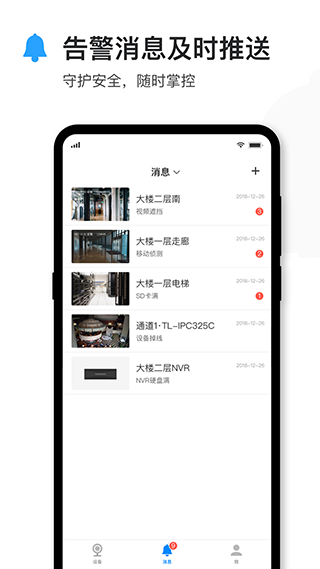
游戏截图
 SteamPro超级蒸汽下载v2.4.2
 节点小宝64位v4.0.10
 Electron Fiddlev0.38.0
 ReaConv8.0.200
 PicPickv7.4.1
 全民变声器
全民变声器
 Game Keyboard
 天翼云游戏电视版v5.1.04001
 极序
极序
 虫虫助手无实名版
 Dr.Fone
 海鹦浏览器最新版
本类排行榜


最新更新
-
 植物大战僵尸吃席版手机版
类型:塔防策略/大小:750MB
-
 狐仙美人养成日记免广告版
类型:模拟经营/大小:183MB
-
 我的世界瓦瓦战区最新版
类型:飞行射击/大小:1198MB
-
 我的世界澪启动器手机版
类型:游戏辅助/大小:68MB
-
 漫威蜘蛛侠重制版手机版
类型:角色扮演/大小:329MB
-
 mugen街机拳煌97大蛇版最新版
类型:动作游戏/大小:41MB
-
 白猫和废弃的病院手机版
类型:冒险解谜/大小:44MB
-
 泰拉酒馆最新版
类型:游戏辅助/大小:29MB
-
 奶块单机版
奶块单机版类型:模拟经营/大小:1372MB
-
 钓鱼发烧友2026最新版本
类型:休闲益智/大小:161MB