
- 游戏介绍
- 相关版本
- 猜你喜欢
- 同类推荐
PicPick是一款功能全面的屏幕截图与图像处理工具,集截图、编辑、色彩分析、测量辅助及白板功能于一体,界面直观易用,适合从普通用户到专业设计人员的各类需求。
核心功能亮点
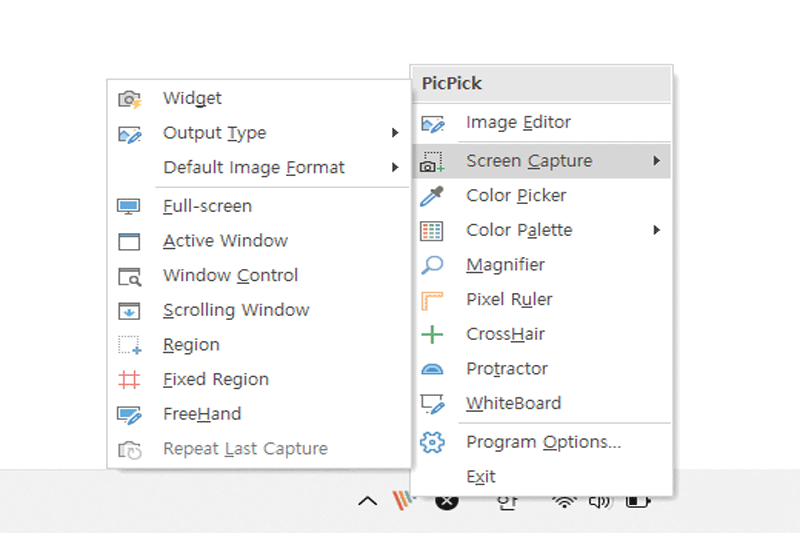
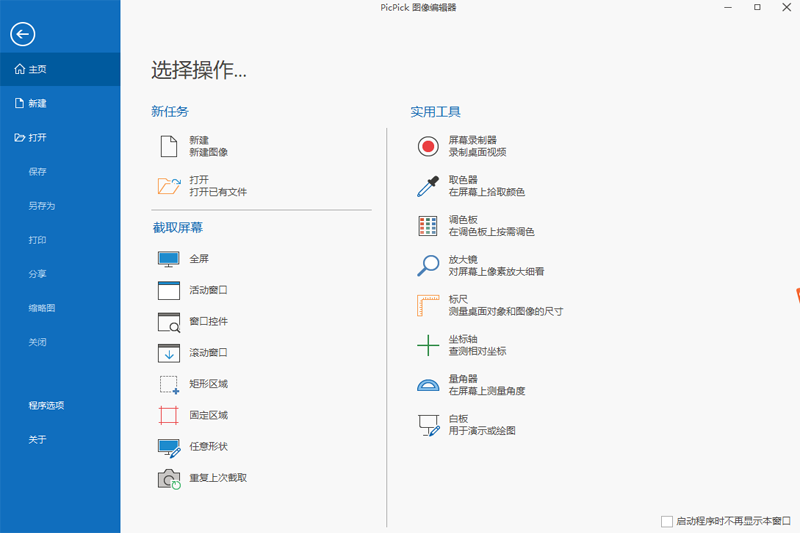
1. 全场景截图支持:可一键截取全屏、活动窗口、滚动窗口、自定义区域、固定长宽比区域等多种截图模式,满足不同场景下的精准捕获需求。
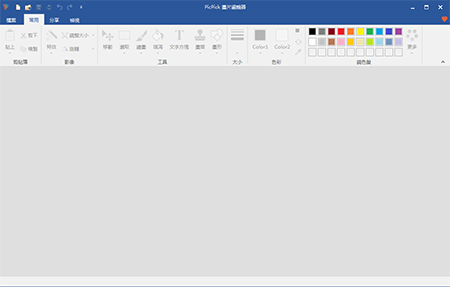
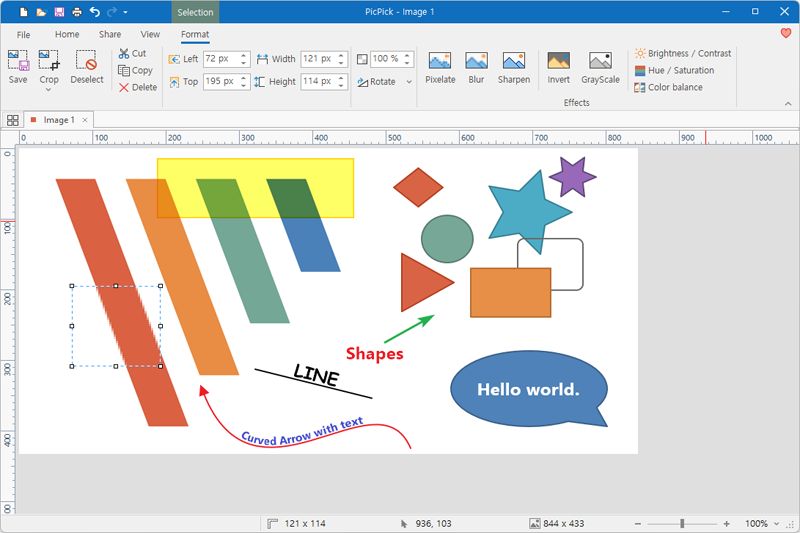
2. 内置专业级图像编辑器:提供文本标注、箭头指引、几何图形绘制、高亮涂抹等丰富注释工具,并采用现代化Ribbon风格菜单,操作逻辑清晰、响应迅速。
3. 多样化图像增强效果:支持添加阴影、边框、自定义水印、马赛克遮蔽、运动模糊、亮度/对比度调节等后期处理功能,提升截图表现力与实用性。
4. 多平台即时分享能力:截图完成后可直接保存至本地,或通过电子邮件、FTP、Dropbox、Google Drive、OneDrive、Box、Evernote、Facebook、Twitter等渠道快速分发。
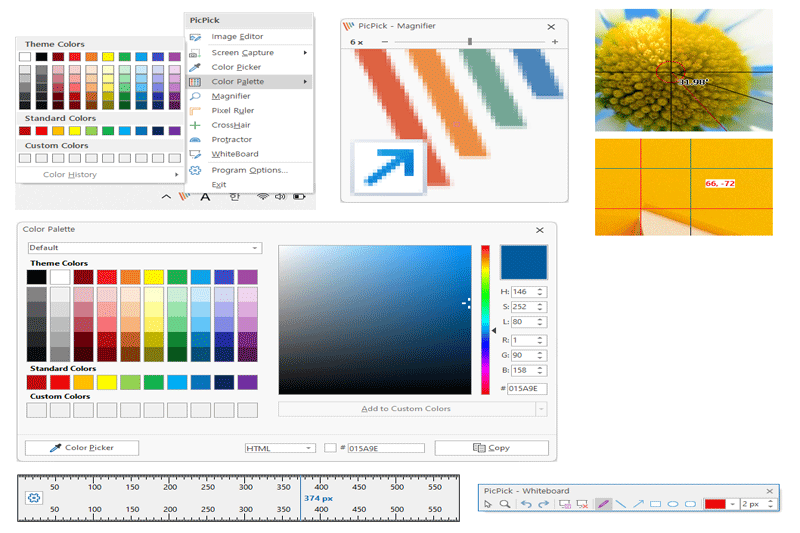
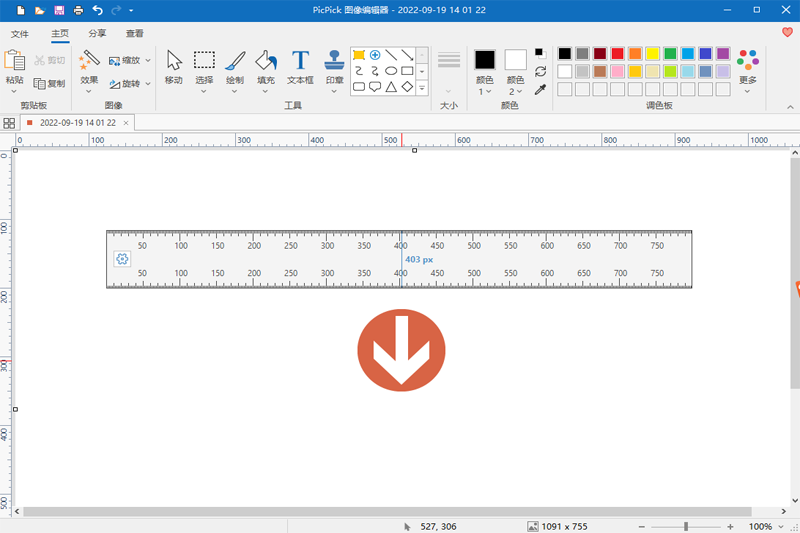
5. 平面设计辅助套件:集成颜色选择器、RGB/HEX色值提取、可定制颜色调色板、像素标尺、量角器、十字瞄准线、放大镜及交互式白板,大幅提升设计与开发协作效率。
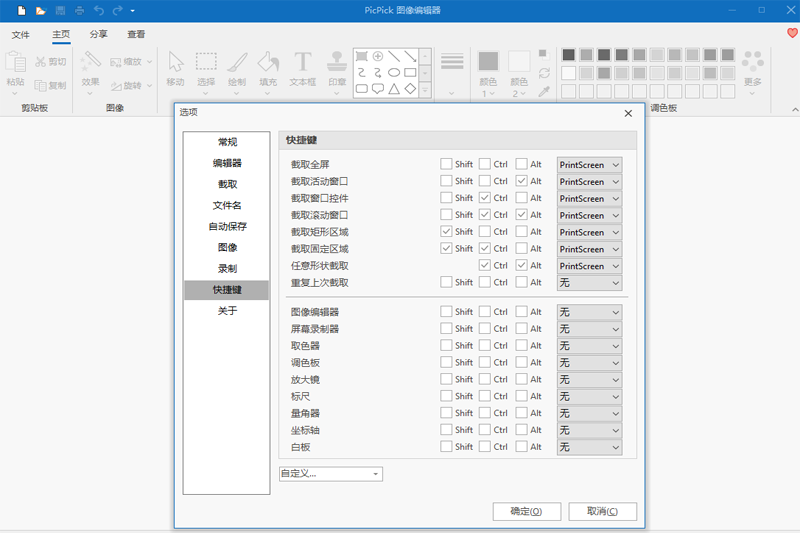
6. 深度个性化配置:支持自定义全局快捷键、文件自动命名规则、默认保存格式、图像压缩质量、截图后动作(如自动复制到剪贴板、启动编辑器等)等数十项高级参数。
安装流程简明指南
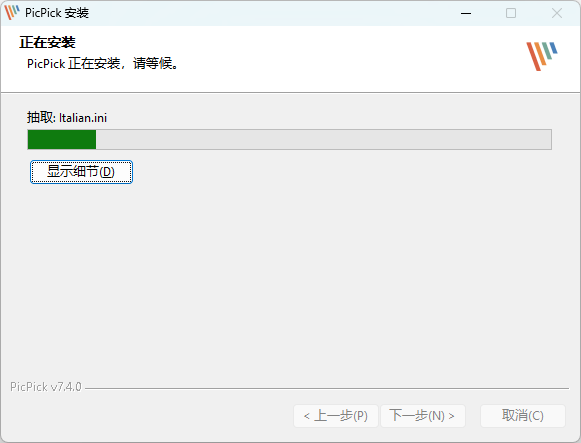
1. 在天极下载站获取PicPick最新安装包,双击运行安装程序,按向导提示完成安装;
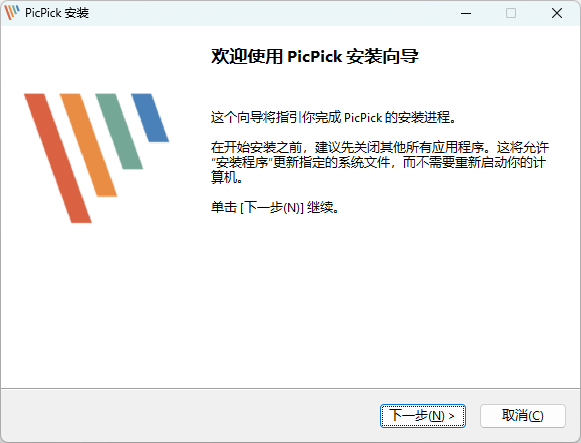
2. 安装过程全自动进行,无需额外配置,安装完毕即可立即启动使用。
基础截图操作步骤
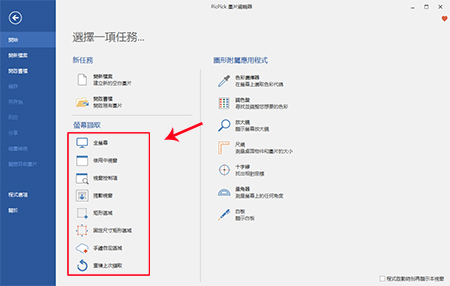
1. 启动PicPick,点击主界面上方工具栏中的【全荧幕】按钮,或使用预设快捷键(默认Ctrl+P)快速触发全屏截图;
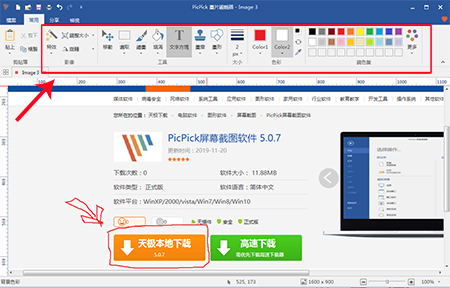
2. 截图自动载入内置编辑器,可即时添加文字、箭头、形状等标记,并调整画布尺寸、旋转角度或应用滤镜效果;
3. 点击【保存】按钮(或使用Ctrl+S),选择存储路径与格式,完成截图归档。
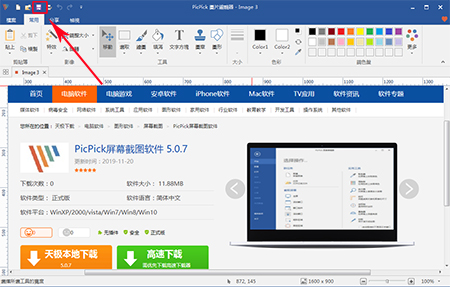
中文语言设置方法
1. 启动PicPick,点击顶部菜单栏【Options】→【General】;
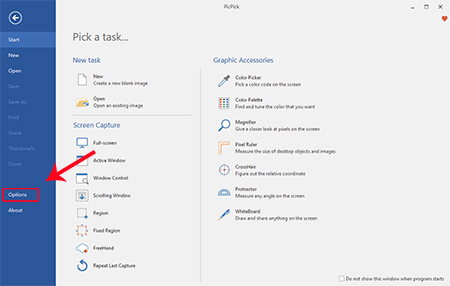
2. 在左侧选项列表中定位至【Language】项;
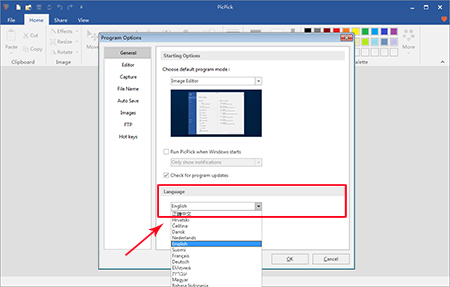
3. 下拉选择【正体中文】,点击【OK】确认;
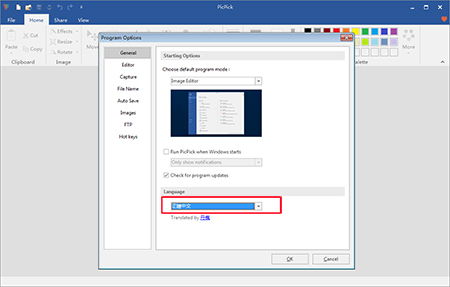
4. 软件界面将立即切换为繁体中文,所有功能模块均完整适配。
编辑推荐语
PicPick凭借其一体化的截图与编辑能力、丰富的辅助设计工具以及高度可定制的操作体验,在同类软件中展现出显著的专业优势。无需复杂学习成本,即可实现高效、精准、美观的屏幕内容采集与表达,是办公、教学、开发及创意工作者值得长期信赖的实用工具。
游戏截图
相关版本
 SteamPro超级蒸汽下载v2.4.2
 节点小宝64位v4.0.10
 Electron Fiddlev0.38.0
 ReaConv8.0.200
 全民变声器
全民变声器
 Game Keyboard
 天翼云游戏电视版v5.1.04001
 极序
极序
 虫虫助手无实名版
 Dr.Fone
 海鹦浏览器最新版
 像素聚落app官方版v2.2
本类排行榜
-
1

-
2

-
3

- 4 暗邪西部Steam联机补丁 下载
- 5 方舟进化生存联机补丁 下载
- 6 红警2局域网联机补丁 下载
- 7 流星蝴蝶剑9.07补丁 下载
- 8 看门狗高清写实动态天气画质补丁 下载
- 9 实况足球2013汉化补丁 下载
- 10 求生之路2联机补丁 下载
最新更新
-
 木筏求生小浪同款手机版
类型:模拟经营/大小:220MB
-
 植物大战僵尸抽卡版2026最新版
类型:塔防策略/大小:346MB
-
 饥荒国际服
饥荒国际服类型:冒险解谜/大小:466MB
-
 Spotify Lite精简版app
类型:播放影音/大小:12MB
-
 笔趣阁橙色版免费
类型:资讯阅读/大小:25MB
-
 清爽视频编辑器app
类型:实用工具/大小:79MB
-
 爱玛出行最新版
类型:生活服务/大小:217MB
-
 录音转文字助手app
类型:效率办公/大小:120MB
-
 怪谈之家中文版免费
类型:冒险解谜/大小:206MB
-
 维加斯自由模拟器2手机版
类型:角色扮演/大小:119MB