- 游戏介绍
- 相关版本
- 猜你喜欢
- 同类推荐
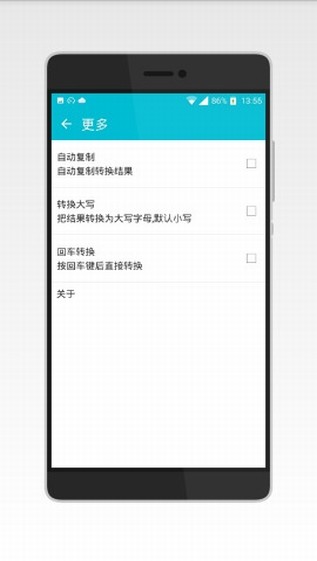
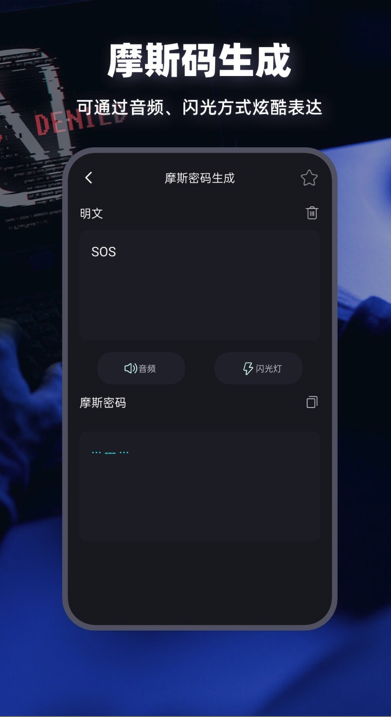
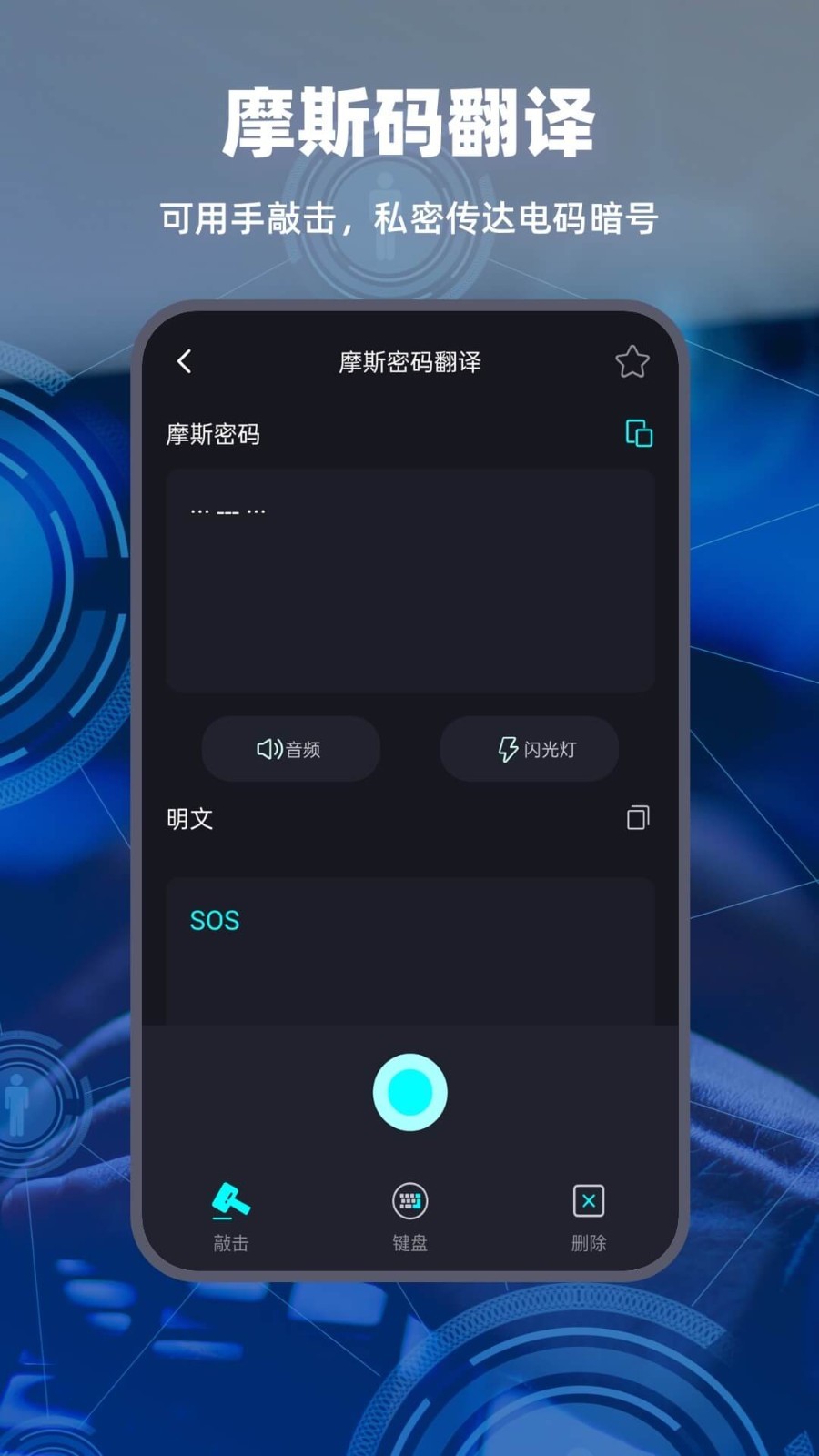
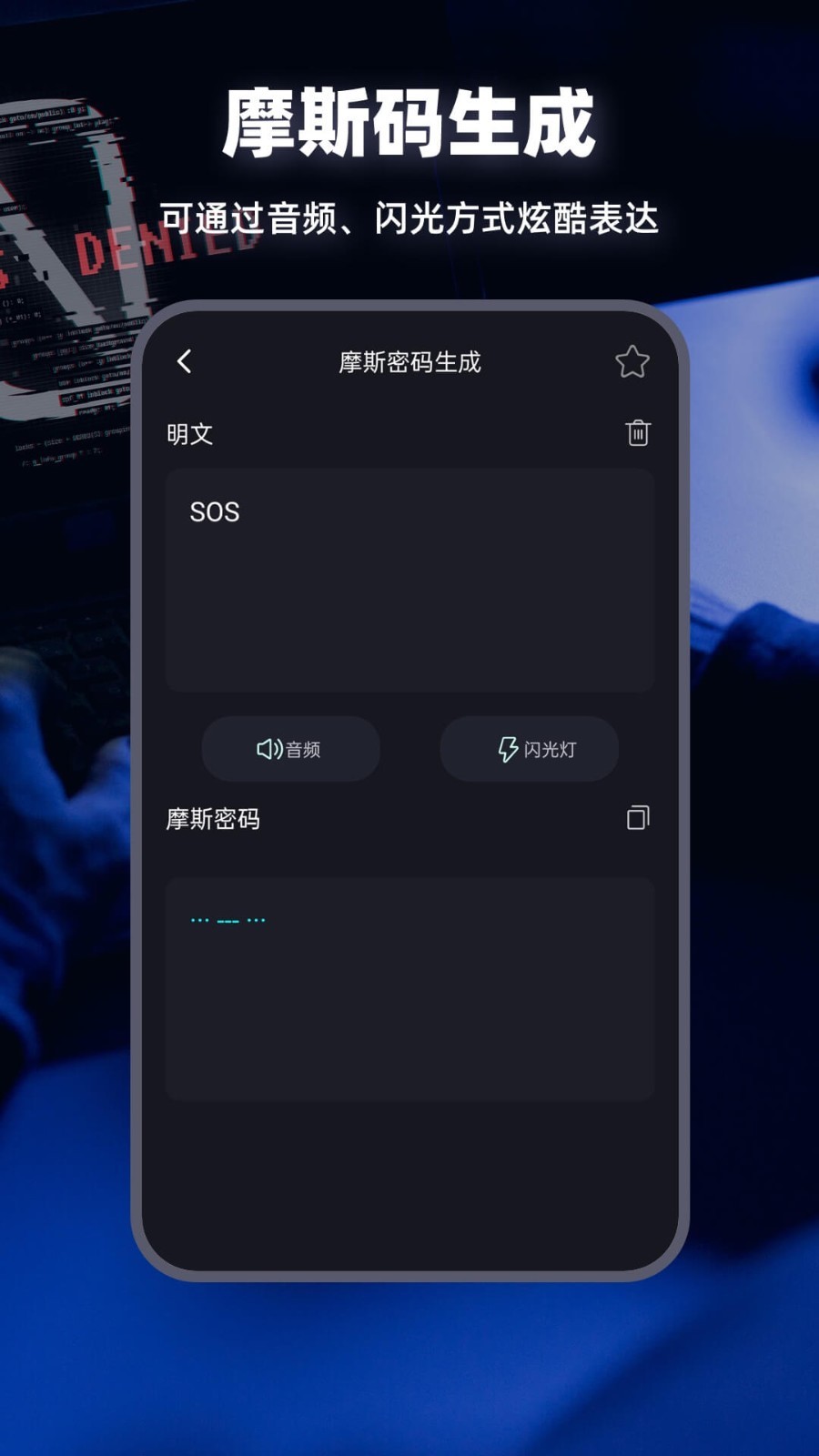
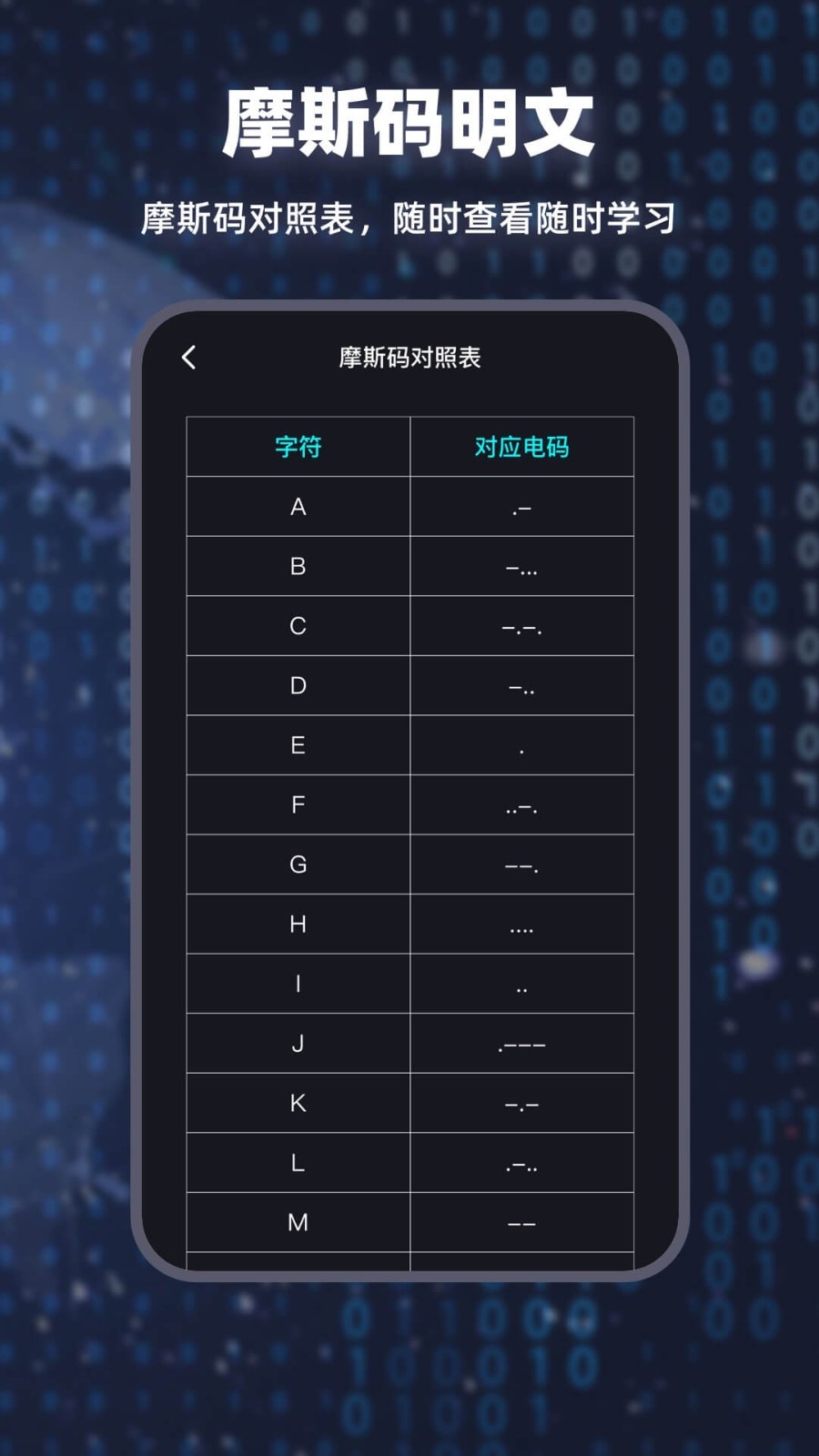
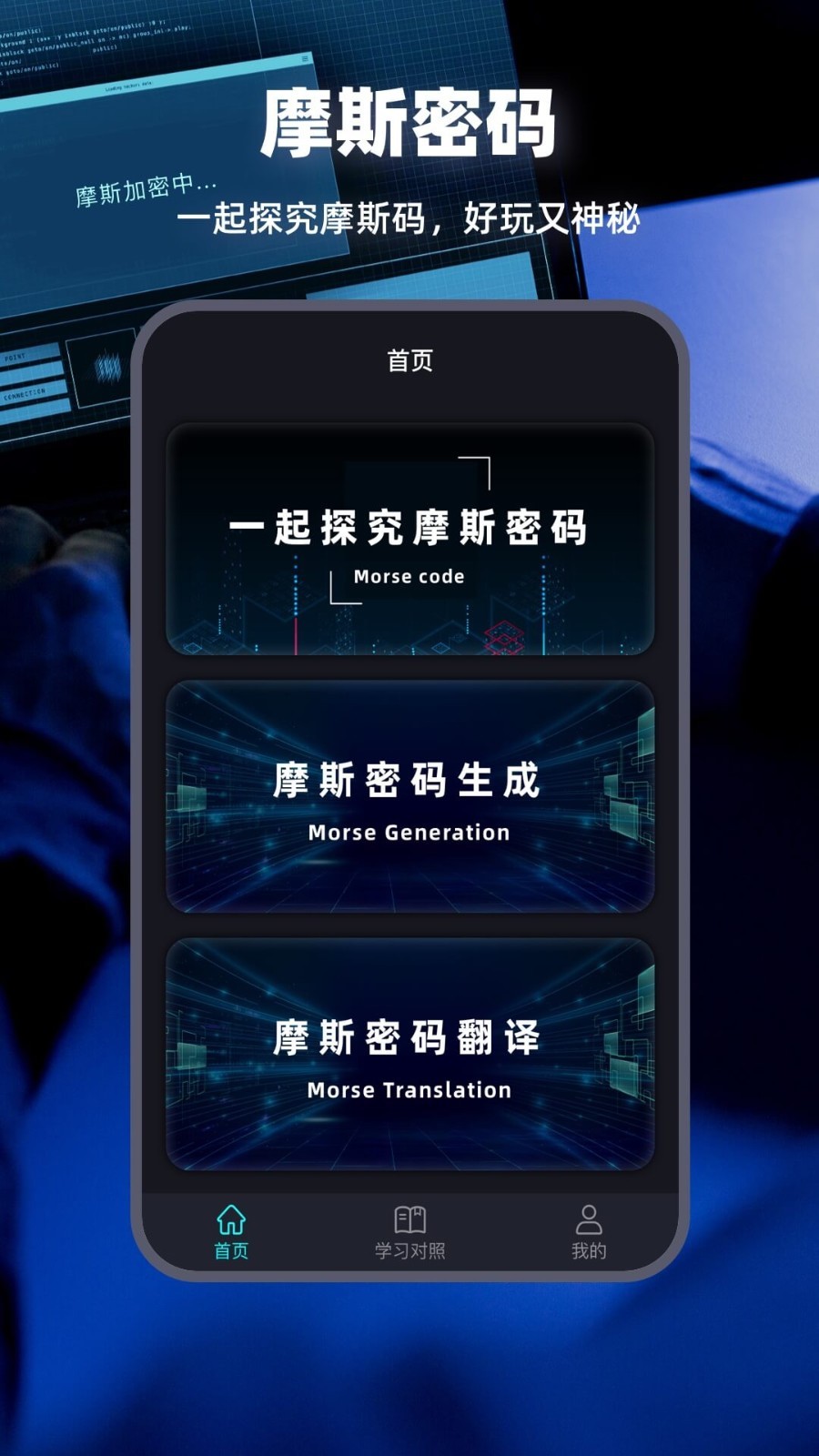
morse键盘(摩斯电码)是一款将文字与摩斯电码高效互转的实用工具,不仅支持汉字与摩斯电码之间的精准转换,还具备出色的隐私保护能力,是追求信息加密与个性输入体验用户的理想选择。
morse键盘简介:
摩斯密码输入法键盘手机版是一款功能强大的输入法应用,用户可在其中自定义键盘设置,并启用加密保护功能,有效保障信息发送过程中的安全性,同时显著提升输入效率。
该应用能将摩斯电码快速、准确地转换为对应汉字,确保信息传递无误,让加密沟通变得轻松又可靠。
morse键盘特色:
1、内置高效的语音输入功能,识别速度快、准确率高,大幅优化用户的输入体验。
2、提供多种键盘布局选项,包括经典的9键和完整的26键全键盘模式,满足不同用户的操作习惯。
3、支持个性化键盘样式定制,用户可根据喜好选择不同的颜色主题与性能配置,打造专属输入界面。
morse键盘亮点:
1. 支持将大量文字内容转换为摩斯密码,实现信息的高强度加密保护。
2. 使用过程中严格保护用户隐私,登录账号后即可安心操作,无需担心数据泄露。
4. 操作逻辑简洁直观,新手也能快速上手,同时还可自由更换键盘皮肤,提升使用乐趣。
摩斯密码输入法软件安卓端使用教程:
第 1 步:下载 Gboard
在 Android 手机或平板电脑上安装 Gboard 应用。
第 2 步:设置摩斯键盘
1、在 Android 设备上打开“设置”应用。
2、依次进入 系统 → 语言和输入法。
3、点击 虚拟键盘 → Gboard。
4、选择 语言 → 英语(美国)。
5、向右滑动浏览选项,找到并启用 摩斯电码。
6、点击 完成 保存设置。
第 3 步:使用摩斯电码
摩斯电码布局兼容 TalkBack、“开关控制”或“随选朗读”等无障碍服务,便于各类用户使用。
1、打开任意支持文字输入的应用,如 Gmail 或 Keep。
2、点击文本输入区域激活键盘。
3、点击键盘上的“地球”图标,若已添加多种语言,请多次点击直至切换至摩斯电码模式。
4、使用圆点(。)和短划线(-)键进行文字输入。
提示:如需练习或探索更多学习资源,可访问 g.co/morse。
连接外部开关
Gboard 能自动识别外部开关设备分配给圆点(。)和短划线(-)的按键。
您可通过 Android 的开关控制功能,配合外接设备输入摩斯电码。
1、打开“设置”应用。
2、依次进入 系统 → 语言和输入法 → 实体键盘。
3、开启 显示虚拟键盘 选项。
提示:若拥有两个以上开关,还可为额外开关分配更多操作功能。
更改摩斯布局的设置
1、打开“设置”应用。
2、依次进入 系统 → 语言和输入法。
3、点击 虚拟键盘 → Gboard。
4、进入 语言 → 摩斯电码。
5、在此可启用按键音效、调整字符超时、开启重复键入等功能。
输入时听到语音反馈
按照“更改摩斯布局的设置”中的前四步操作,进入摩斯电码设置页面后,开启 按键音效 即可获得实时语音反馈。
更改字符超时时长
您可以设定 Gboard 在将摩斯电码序列转为字母前的等待时间,也可手动确认每个字母的输入。
调整等待时间的方法:长按空格键,依次进入 语言设置 → 莫尔斯电码(美国) → 字符超时。
若希望手动发送字母,可将“字符超时”设为“永不”,之后每次输入完毕按空格键,即可看到对应的摩斯电码显示。
设置字词超时时长
启用该功能后,系统会根据设定的时间自动将输入的字母组合成完整单词。
默认情况下此功能关闭,不会触发自动组词。
例如,若将超时时长设为一秒,并输入“hello”,键盘将在一秒钟后自动在文本框中插入该单词并附加一个空格。
提示:开启字词超时后,键盘仍会正常提供自动更正、预测及词汇建议功能。
重复按键
要实现重复输入,只需长按圆点(。)或短划线(-)键。
启用重复键入功能后,您还可以:
设置重复开始的延迟时间
调节重复输入的速度
游戏截图
 超级管家app官方网v1.0.7
 鸟人助手官方版v1.3.2
 52玩游戏盒子安卓版v4.5.1
 软件克隆v1.3.7
 桔子云游戏平台appv2.0
 sai安装器v4.5
 阿里小号V2.9.8v2.9.14
 虚贝租号下载安卓版v4.0.3
 鱼吃鱼内置修改器0
 nur输入法
 浮浮雷达免费版v1.7.3.3
 虫虫助手官方正版v4.8.6.2
本类排行榜
-
1

-
2

-
3

- 4 一加全能盒子app 下载
- 5 postman windows 下载
- 6 传霸兄弟之一刀传世 下载
- 7 游戏翻译助手正版无限次数 下载
- 8 磁力链接播放器app 下载
- 9 提词全能王官方版 下载
- 10 封魔攻速冰雪高爆版 下载
最新更新
-
 梦回传奇单机版
类型:角色扮演/大小:154MB
-
 morse键盘(摩斯电码)
类型:游戏辅助/大小:3MB
-
 开元棋盘财神捕鱼老版本v1.3.0
类型:棋牌天地/大小:88MB
-
 魂之眼最新版下载2022
类型:冒险解谜/大小:1425MB
-
 节奏大师
节奏大师类型:角色扮演/大小:663MB
-
 5177漫画
类型:资讯阅读/大小:3MB
-
 全民大挑战
全民大挑战类型:冒险解谜/大小:126MB
-
 三国戏英杰传正版
类型:角色扮演/大小:388MB
-
 刀光与少女国际服
类型:飞行射击/大小:281MB
-
 小车手app 下载
类型:赛车竞速/大小:13MB