
- 游戏介绍
- 相关版本
- 猜你喜欢
- 同类推荐
postman windows 是一款面向开发者与测试工程师的专业级 API 开发协作平台,提供跨平台、高稳定、强扩展的 HTTP 请求调试能力,广泛应用于接口设计、联调测试、自动化验证及团队协同等核心开发环节。
核心功能亮点
1. 全类型HTTP请求调试:原生支持 GET、POST、PUT、DELETE、PATCH、HEAD、OPTIONS 等全部标准方法,可自由配置请求头、查询参数、Cookie、认证方式及任意格式请求体(如 raw JSON/XML/Text、form-data、x-www-form-urlencoded),实现对任意 Web API 的精准模拟与深度验证。
2. Mock服务与前端并行开发:依据 OpenAPI 或自定义 Schema 快速生成在线 Mock 服务,支持响应延迟随机化、状态码轮换、动态数据占位符等高级配置,使前端在后端未就绪时即可开展真实业务逻辑开发与异常流程覆盖测试。
3. 团队协作与版本控制:通过云端工作区实现集合、环境、文档、Mock 服务等资源的实时共享与秒级同步;内置可视化差异对比与合并工具,支持 30 天内任意历史版本一键回滚,保障多人协作下的配置一致性与可追溯性。
4. 数据驱动测试与报告生成:集成轻量级 Collection Runner,支持最高 50 并发线程运行;实时统计平均响应时间、P90 延迟、错误率等关键指标,满足上线前容量基线验证需求;测试完成后可导出标准化 HTML 报告或加密 ZIP 集合包,兼顾内部复盘与甲方交付场景。
5. 安全与隐私保护机制:提供“关闭响应日志”开关,有效规避敏感响应内容本地留存;对超大体积数据文件自动执行分片处理(单片 ≤2MB),显著降低内存占用与界面卡顿风险。
进阶使用特性
1. 多协议无缝兼容:除标准 HTTP/HTTPS 外,全面支持 WebSocket、Socket.IO、GraphQL、gRPC 等主流协议,所有协议调试均在同一界面完成,无需切换工具或安装额外插件,大幅提升复杂系统集成效率。
2. 环境变量与参数化测试:将域名、Token、用户ID等动态字段统一抽象为变量,预设开发、测试、预发、生产等多套环境配置;毫秒级环境切换杜绝手动改参失误;结合 CSV/JSON 数据源,可批量注入数百组测试用例,实现高效边界值与组合场景覆盖。
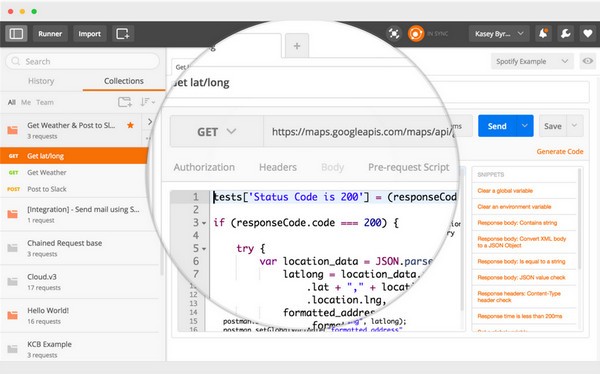
3. 自动化测试与智能断言: ? Pre-request Script:在请求发出前执行 JavaScript 脚本,动态生成时间戳签名、加密参数或修改请求结构; ? Tests 面板:基于 JavaScript 编写链式断言逻辑,精准校验状态码、响应头字段、JSON 嵌套路径、数组长度及正则匹配结果,失败时自动捕获响应快照; ? Newman 集成:通过命令行调用实现 CI/CD 流水线嵌入,支持定时调度、HTML/JUnit 格式报告生成及失败告警推送(邮件/Slack/飞书)。
高频操作指南
1. 如何设置中文界面?
点击右上角用户头像 → 选择 Settings → 进入 General 选项卡 → 在 Language 下拉菜单中选择 Chinese (Simplified) → 刷新页面生效。
2. 如何快速测试一个接口?
新建请求 → 设置请求方法(如 GET)与目标 URL → 在 Params/Headers/Body 中填写对应参数 → 点击 Send → 查看状态码、响应头及格式化后的响应体内容。
3. 如何上传文件?
选择 POST 或 PUT 方法 → 切换至 Body 选项卡 → 选择 form-data 类型 → 在键名右侧下拉框中选 File → 输入字段名 → 点击 Select Files 选取本地文件 → 发送请求。
4. 如何导入 JSON 文件?
点击左上角 Import 按钮 → 选择 File 选项卡 → 点击 Choose Files 选取 JSON 文件 → 根据文件结构选择导入为 Collection 或 Environment → 点击 Import 完成加载。
5. 如何导出集合或环境?
集合导出:在 Collections 列表中点击目标集合右侧 “?” → 选择 Export → 选定 JSON v2.1 格式 → 保存至本地;
环境导出:在 Environments 面板中点击目标环境右侧 “?” → 选择 Export → 保存文件即可。
6. 如何执行并发压力测试?
创建含目标请求的 Collection → 点击 Runner 按钮 → 选择该 Collection 及对应环境 → 设置 Iterations(总执行次数)与 Concurrency(并发数)→ 点击 Run 启动多线程测试。
版本更新说明
1. 修复若干稳定性相关 Bug;
2. 优化界面响应速度与大集合加载性能;
3. 增强环境变量解析容错能力,提升跨平台配置兼容性。
游戏截图
 ZalithLauncherv1.3.7.6
 AdGuard高级版v4.9
 九九加速器 正版1.2.4
 项目管理系统v1.1.1
 极光棋牌2.0.0安卓版
 网易大神手机版官网v3.74.8
 海豚模拟器中文版正式版v5.10
 小米游戏服务最新版本v8.4.6
 小扳手免费辅助v2.2.25
 小马模拟器官方下载2022v3.1.4
 SecondScreenv2.7
本类排行榜
-
1

-
2

-
3

- 4 Hamibot最新版 下载
- 5 失落深渊折相思 下载
- 6 Fake GPS Go中文版 下载
- 7 XIconChanger中文版 下载
- 8 轻息屏手机版 下载
- 9 幸运修改器免root版 下载
- 10 Install with Options 下载
最新更新
-
 查尔斯火车模拟
类型:模拟经营/大小:285MB
-
 汽车撞僵尸
汽车撞僵尸类型:赛车竞速/大小:212MB
-
 模拟医院
模拟医院类型:模拟经营/大小:217MB
-
 木瓜影视最新版2022
类型:播放影音/大小:31MB
-
 超级大富翁游戏
类型:模拟经营/大小:93MB
-
 青青草视频免费版2026
类型:社交聊天/大小:0.00MB
-
 ca炸图辅助器
类型:游戏辅助/大小:210MB
-
 甜蜜之家ol手机版
类型:模拟经营/大小:73MB
-
 热血神剑
热血神剑类型:角色扮演/大小:112MB
-
 集微职场招聘软件
类型:生活服务/大小:30MB