(1)移除winmessenger
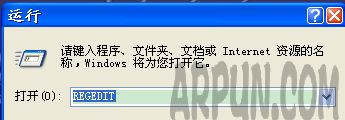
开始 运行
RunDll32 advpack.dll,LaunchINFSection %windir%\INF\msmsgs.inf,BLC.Remove
(2)系统信息详细看
win+r---cmd---systeminfo 回车
-------------------------------------------------------------------------------------------
(3)整理多分区硬盘一次搞定
windosxp只有等一个硬盘分区整理好才能再整理别的分区
我们用批处理软件搞定它
defrag c: /f /v
defrag d: /f /v
defrag e: /f /v
defrag f: /f /v
defrag g: /f /v
保存为mydefrag.bat文件。
其中/f表示即使空间不足也强制整理, winxp默认只有剩余15%空间才能整理
/v表示显示详细的结果, 如果整理完自动关机可以添加一条:
shutdown - s
-------------------------------------------------------------------------------------------
(4)用winrar打造文件夹目录清单
打开winrar, 文件--浏览文件夹, 选中全部文件;
工具--生成报告
-------------------------------------------------------------------------------------------
(5)让winxp英文版支持中文
a:进入Control Panel(控制面板)--打开Regional and Language Options(区域语言选项);
b:在Regional Options页面下将Standards and formats(标准和格式)的下拉菜单的格式选择为Chinese(PRC);
c:在Languages(语言)页面下将install files for East Asian languages(安装东亚语言支持)前面的小框选中;
d:在Advanced(高级)页面下将Language for non-Unicode programs(非unicode程序语言), 选择为Chinese
e:最后点OK, 此时系统将复制相关文件, 在此过程中, 需要用到中文版的windows xp安装光盘(因为中文语言包在光盘i386的lang文件夹中), 文件复制完毕重新启动英文XP就能很好的支持中文了。
-------------------------------------------------------------------------------------------
(6)一条命令集成windowsxp sp2
开始--运行--X:\WindowsXP-KB835935-SP2-CHS.exe -s:Y:\WinXP
这里X代表SP2安装包的所在路径, WindowsXP-KB835935-SP2-CHS.exe是sp2安装包的文件名。
Y代表windows xp sp2原版光盘文件所在路径。
-------------------------------------------------------------------------------------------
(7)windowsXP注册表恢复
启动故障恢复控制台,把windowsXP的安装盘放入光驱,输入下列几行命令,并在每张之后按enter键
delete c:\windows\system32\config\system
delete c:\windows\system32\config\software
delete c:\windows\system32\config\sam
delete c:\windows\system32\config\security
delete c:\windows\system32\config\default
copy h:\windows\repair\system c:\windows\system32\config\system
copy h:\windows\repair\software c:\windows\system32\config\software
copy h:\windows\repair\sam c:\windows\system32\config\sam
copy h:\windows\repair\security c:\windows\system32\config\security
copy h:\windows\repair\default c:\windows\system32\config\default
-------------------------------------------------------------------------------------------
(8)使用批处理文件注册所有的DLL文件
For %%i in (C:\Windows\system32\*.dll) Do regsvr32.exe /s %%i
For %%i in (C:\Windows\system32\*.dll) Do regsvr32.exe /s %%i
保存为reg.bat
-------------------------------------------------------------------------------------------
(9)windows文件保护功能
命令提示符输入以下命令:
sfc /scannow 立即扫描所有受保护的系统文件
sfc /scanonce 下次启动时扫描所有受保护的系统文件
sfc /scanroot 每次启动时扫描所有受保护的系统文件
sfc /revert 将扫描返回到默认设置
sfc /purgecache 清除文件缓存
sfc /cachesize=X 设置文件缓存大小(X=300即 缓存为300M)
-------------------------------------------------------------------------------------------
(10)用winrar制作安装软件
由于操作系统的安装时间较长, 人们常常用克隆软件Ghost将优化好的操作系统做一个备份, 那么我们是不是也可以将一些安装并设置好参数的软件备份起来呢?当然可以, 我们用压缩软件WinRAR来实现。
WinRAR是一个著名的文件压缩软件, 它功能强大、操作方便, 较WinZip有过之而无不及。 与WinZip相比, WinRAR有一个比较方便的地方就是它不用压缩成ZIP或RAR文件就可以直接创建自解压文件(即EXE格式文件)。 下面我就以最常用的Winamp为例, 简单地介绍一下其“安装程序”的制作方法。
首先必须安装好压缩软件WinRAR, 版本越高越好(现在最高版本为3.0 Beta7), 然后安装好Winamp及其各种面板、插件, 再打开Winamp, 将各种选项参数设置好, 清空歌曲列表框中的歌曲列表。 至此, 准备工作就做好了。
打开Winamp所安装的文件夹, 按Ctrl+A全选该文件夹中的所有文件, 单击右键选择“WinRAR”下的“添加到档案文件...”, 随后打开一个参数设置框(如图1), 在“常规”选项卡中勾选复选框“创建自释放格式档案文件”, 填入你想要生成的可执行文件的文件名, 压缩方式选择“最好”;
切换至“高级”选项卡, 点击中间的“自释放选项”按钮, 在弹出的“高级自释放选项”框中的“释放路径”栏填入“C:\Program Files\Winamp”, “释放后运行”栏中输入“Winamp.exe”;
再切换至“高级”选项卡, 点击“添加快捷方式”按钮, 则弹出“添加快捷方式”对话框, 在创建位置中选择“桌面”, 源文件名中输入 “Winamp.exe”、快捷方式描述输入“Winamp2.79简体中文版”、快捷方式名输入“Winamp2.79简体中文版.lnk”, 然后单击 “确定”按钮;
若还要为开始菜单添加更多的快捷方式, 则继续单击“添加快捷方式”按钮, 所有的快捷方式添加完后, 快捷方式文本编辑框中将列出刚才添加的快捷方式的参数, 我们也可以直接在这个文本编辑框中编辑或修改添加快捷方式的参数内容。 所有参数都设置好以后, 一直点击“确定”按钮即可生成Winamp的“安装程序”。
执行这个程序安装完后, 便会自动打开Winamp, 而且桌面和开始菜单中会添加一些预先设好的快捷方式, 这样就实现了安装的效果。
-------------------------------------------------------------------------------------------
(11)windows xp中创建自解压文件的方法
在windowsxp中创建自解压的压缩文件步骤如下(打得好辛苦.自己从书上看到的, 一个个打上来的哦)
开始--运行--iexpress
选create new self extraction directive file下一步
接着选extract files only下一步
在package title界面中输入压缩包标题
随后出现的两个界面中分别点选No prompt和Do Not display a lience下一步
在package files界面中Add添加原文件, 在接下来的两个界面中都可以使用默认设置
进入"压缩包存储"界面时browser创建压缩包存放的地址和名称
选Store files using long file name inside package复选框, 连续下一步就可以创建成功
-------------------------------------------------------------------------------------------
(12)命令提示符里列目录命令
dir /s >>t.txt
dir /b /s >>t.txt
dir d:\*.* /s /b >d:\dir.txt(s参数是把文件里的东西也列出来)
-------------------------------------------------------------------------------------------
(13)将XCopy /E/Y "C:\Documents and Settings\Administrator\Favorites" F:\Favorites\*.*输入记事本后保存为.bat文件, 运行它就能将C目录下的收藏夹复制到另外的文件夹去, 根据这个原理我们可以将这个bat文件加入关机脚本中, 每次关机都自动将收藏夹复制到别的驱动盘里, 以防万一。 开始--运行--gpedit.msc打开组策略。 --计算机配置--windows设置--关机脚本, 将它添加进去后确定。
-------------------------------------------------------------------------------------------
(14)利用批处理文件解除部分软件的使用日期限制
@echo off
date 2005-03-15
d:\abc.exe
保存为bat文件, 将软件的的快截方式指向这个批处理文件, 运行即可。
[注:]2005-03-05为软件未过期的日期, d:\abc.exe为软件快截方式地址……
-------------------------------------------------------------------------------------------
(15)直接在"运行"运行非系统盘的软件
比如QQ路径为d:\download\qq2005.exe
打开注册表HKEY_LOCAL_MACHINE\SOFTWARE\Microsoft\Windows\CurrentVersion\App Paths
添加项--名称命名为QQ(或者别的你容易记得的名称), 将右边窗口的数据改为d:\download\qq2005.exe
, 以后要运行QQ的话直接打开运行, 输入QQ即可。 当然这只是个例子。 这样把桌面上的快截方式都清掉也不怕, 不用一层层的去目录找程序了。
-------------------------------------------------------------------------------------------
(16)比如你的电脑要在22:00关机, 可以选择“开始→运行”, 输入“at 22:00 Shutdown -s”, 这样, 到了22点电脑就会出现“系统关机”对
话框, 默认有30秒钟的倒计时并提示你保存工作。 如果你想以倒计时的方式关机, 可以输入“Shutdown.exe -s -t 3600”, 这里表示60分钟后
自动关机, “3600”代表60分钟。
设置好自动关机后, 如果想取消的话, 可以在运行中输入“shutdown -a”。 另外输入“shutdown -i”, 则可以打开设置自动关机对话
框, 对自动关机进行设置。
Shutdown.exe的参数, 每个都具有特定的用途, 执行每一个都会产生不同的效果, 比如“-s”就表示关机操作, 下面列出了更多参数, 大家可以在Shutdown.exe中按需使用。
用法: shutdown [-i | -l | -s | -r | -a] [-f] [-m \\computername] [-t xx] [-c "comment"] [-d up:xx:yy]
没有参数 显示此消息(与 ? 相同)
-i 显示 GUI 界面, 必须是第一个选项
-l 注销(不能与选项 -m 一起使用)
-s 关闭此计算机
-r 关闭并重启动此计算机
-a 放弃系统关机
-m \\computername 远程计算机关机/重启动/放弃
-t xx 设置关闭的超时为 xx 秒
-c "comment" 关闭注释(最大 127 个字符)
-------------------------------------------------------------------------------------------
(17) 强制运行的应用程序关闭而没有警告
-d [p]:xx:yy 关闭原因代码
u 是用户代码
p 是一个计划的关闭代码
xx 是一个主要原因代码(小于 256 的正整数)
yy 是一个次要原因代码(小于 65536 的正整数)
-f:强行关闭应用程序
-m \\计算机名:控制远程计算机
-i:显示图形用户界面, 但必须是Shutdown的第一个选项
-l:注销当前用户
-r:关机并重启
-t时间:设置关机倒计时
-c "消息内容":输入关机对话框中的消息内容(不能超127个字符)
-------------------------------------------------------------------------------------------
(18)【求助】装了个游戏要在中文xp下运行, 我装的是英文的怎么办?
记得可以改注册表, 骗过验证, 是在那里改动阿?
“REGEDIT”, 回车-->打开注册表编辑器。 依次展开[HKEY_LOCAL_MACHINE\SYSTEM\ControlSet001\Control\Nls\Language ]分支,
在右侧窗口中找到这两个字符串值“Default”()和“InstallLanguage”(0409), 分别双击它们, 在弹出的编辑对话框中将其数值数据修改为“0804", (默认是0409, )单击“确定”按钮保存即可.
-------------------------------------------------------------------------------------------
(19)禁止win自动往“最近打开的文档”添加内容
开始--运行--gpedit.msc--进入"用户配置"--"任务栏和开始菜单"--右键点击右边窗口的"不要保留最近打开文档的记录"--属性, 将"已启用"的勾选上,以后就不会一打开什么文件就在C:\Documents
and Settings\用户名\Recent 这个文件夹里显示出来,积少成多,快截方式堆多了也是很多空间哦
-------------------------------------------------------------------------------------------
(20)修改收藏夹位置
HKEY_CURRENT_USER\Software\Microsoft\Internet Explorer\Main
在右边窗口找到FavoritesImportFolder, 右键--修改, 将下面的数值改为另外的位置即可
-------------------------------------------------------------------------------------------
(21)自动备份C:\Documents and Settings\用户名\Favorites收藏夹到另外驱动盘
在记事本中输入XCopy /E/Y "C:\Documents and Settings\用户名\Favorites"
F:\Favorites\*.*, 然后将它另存为.bat文件。 运行它就能将C目录下的收藏夹复制到另外的文件夹去, 根据这个原理我们可以将这个bat文件加入关机脚本中, 每次关机都自动将收藏夹复制到别的驱动盘里, 以防万一。
添加脚本的方法:
开始--运行--gpedit.msc打开组策略。 --计算机配置--windows设置--关机脚本, 将那个bat文件添加进去后确定就OK了。
-------------------------------------------------------------------------------------------
(22)右键菜单添加“移动到”和“复制到”选项
将下面内容输入记事本后保存为reg文件后运行即可
Windows Registry Editor Version 5.00
[HKEY_CLASSES_ROOT\AllFilesystemObjects\shellex\ContextMenuHandlers]
[HKEY_CLASSES_ROOT\AllFilesystemObjects\shellex\ContextMenuHandlers\Copy To]
@="{C2FBB630-2971-11d1-A18C-00C04FD75D13}"
[HKEY_CLASSES_ROOT\AllFilesystemObjects\shellex\ContextMenuHandlers\Move To]
@="{C2FBB631-2971-11D1-A18C-00C04FD75D13}"
-------------------------------------------------------------------------------------------
(23)右键菜单直接添加“用记事本打开”文件的功能
将下面内容输入记事本后保存为reg文件后运行即可
Windows Registry Editor Version 5.00
[HKEY_LOCAL_MACHINE\SOFTWARE\Classes\*\shell]
[HKEY_LOCAL_MACHINE\SOFTWARE\Classes\*\shell\OpenInNotepad]
@="使用记事本打开"
[HKEY_LOCAL_MACHINE\SOFTWARE\Classes\*\shell\OpenInNotepad\command]
@="notepad.exe \"%1\""