方法一
鼠标左键点击桌面左下角的开始菜单按钮, 然后在出现的上拉菜单上面点击设置, 然后在设置的侧拉菜单上面点击控制面板
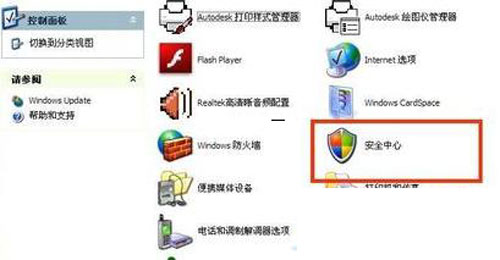
点击控制面板以后会出现控制面板窗口, 在控制面板窗口里面点击安全中心
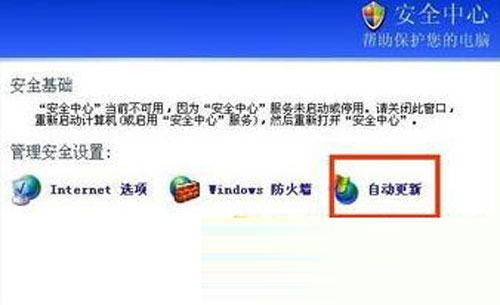
点击安全中心以后会出现Windows安全中心窗口, 在安全中心窗口上面点击自动更新
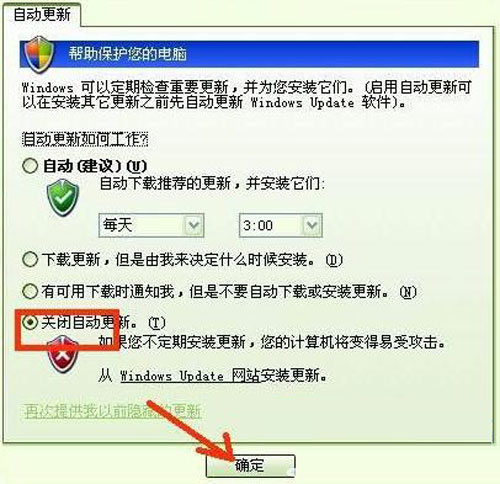
点击自动更新以后会出现自动更新窗口, 在自动更新窗口下面点击选中关闭自动更新然后点击确定就可以了
方法二
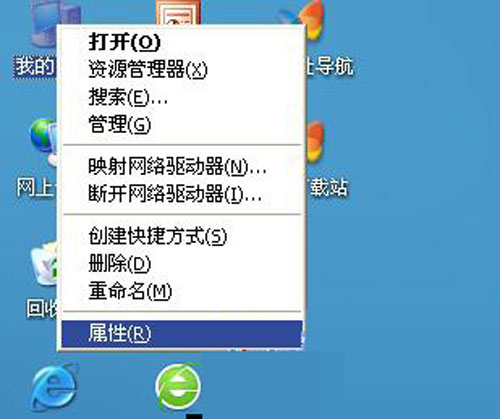
鼠标右键点击我的电脑图标, 会出现侧拉菜单, 然后在侧拉菜单上面鼠标点击属性
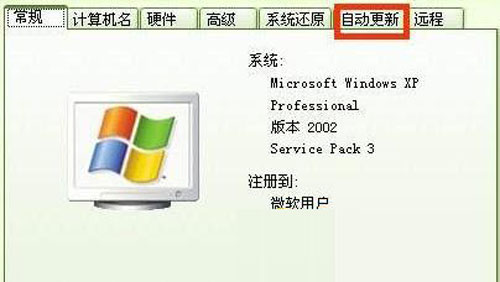
点击属性以后会出现系统属性窗口, 在系统属性窗口上面点击自动更新
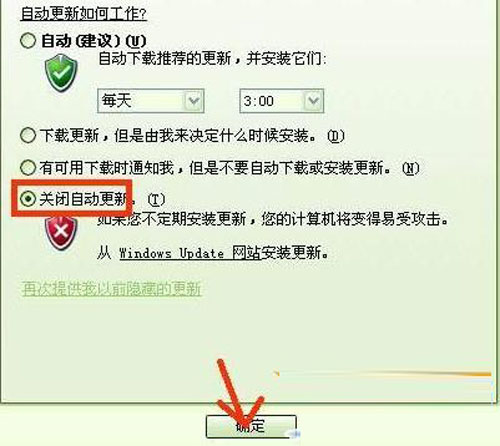
点击自动更新以后会进入自动更新设置, 在窗口下面点击选中关闭自动更新然后点击确定即可
方法三
鼠标右键点击我的电脑图标, 会出现侧拉菜单, 然后在侧拉菜单上面鼠标点击管理
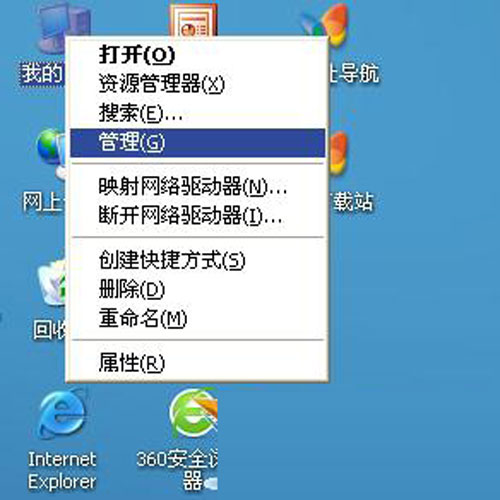
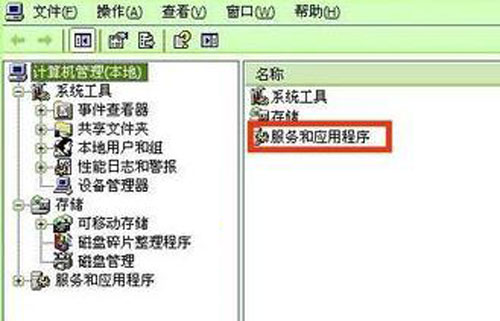
点击管理以后会出现计算机管理窗口, 在计算机管理窗口右面点击服务和应用程序
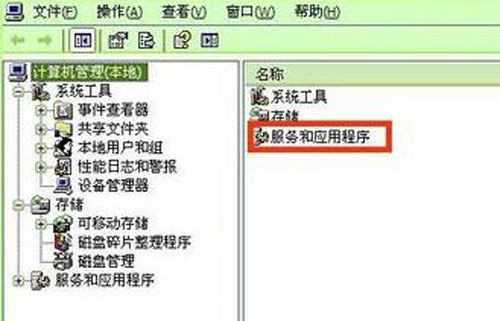
点击服务和应用程序以后, 再在窗口右面点击服务
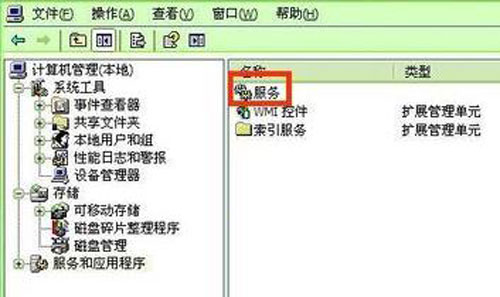
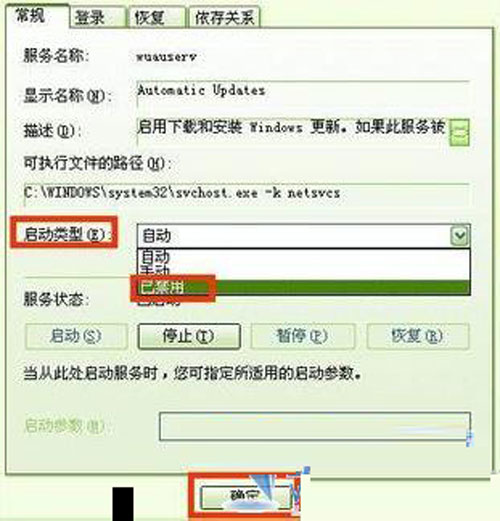
点击服务以后会在窗口右面出现服务列表, 在服务列表里面找到AutomaticUpdates项
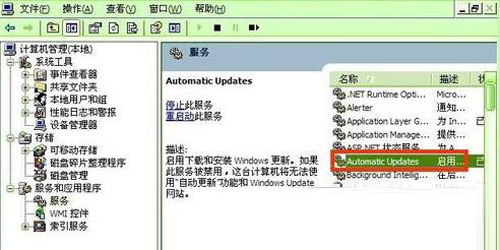
双击AutomaticUpdates项会出现AutomaticUpdates的属性设置窗口, 在窗口的启动类型里通过点击右边的下拉箭头选择已禁用, 然后再点击确定关闭窗口即可