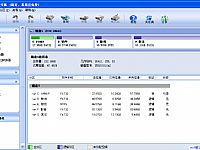
1. 右击“计算机”进入“管理”。 会进入到一个叫做“计算机管理”的界面, 找到左边目录中“存储”下的“磁盘管理”并且选中, 这时候中间的界面就会出现磁盘的详细信息。
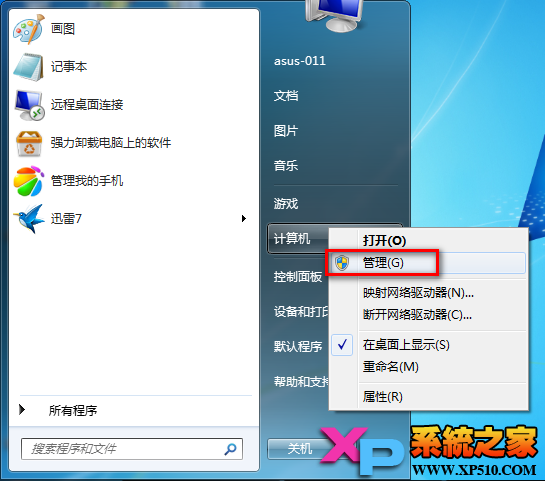
2. 调出“计算机管理”界面
3. 下面我们以D盘为例, 介绍一下怎样分区以及合并分区。 点选D盘的那个方块区域然后右击, 会出现一个菜单, 选择“压缩卷”。 系统会计算可压缩的空间, 稍等片刻会出现一个空间分配的界面。 我们要做的就是在第三栏输入需要压缩的空间大小(单位是MB), 比如我想分出1G的空间, 那么我输入1024, 然后点击“压缩”就好了。
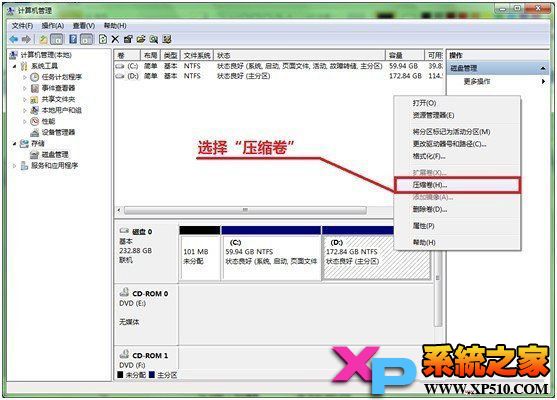
4. 选择“压缩卷”准备进行划分
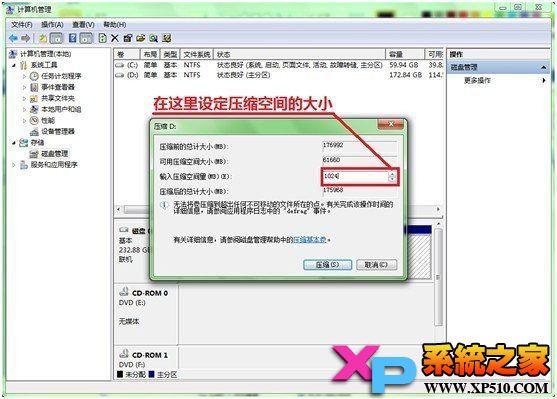
设定新划分空间的大小
5. 之后我们可以看到在D盘右边多了一块区域, 这就是我们刚才分出来的那1G空间。 就好比一块空地只有盖了楼大家才能住进去一样, 这1G的空间并不能直接使用, 需要建立成磁盘卷以后才能使用。
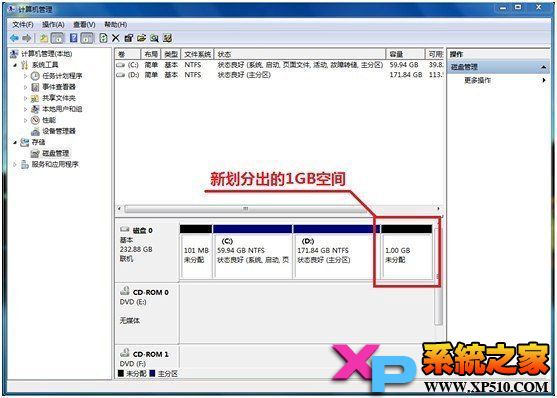
6. 硬盘中多出了一块新的未分配空间
7. 下一步就是建立新的磁盘卷, 右击新划分出来的区域, 选择“新建简单卷”会进入“新建简单卷向导”, 首先要选择新建分区的大小, 这里我选择将刚才压缩出的空间全部划分为一个分区, 也就是1024。 然后按“下一步”, 会让我们选择新建卷的驱动器号, 选择“T”好了。 继续“下一步”, 在这里可以选填卷标, 就在“示例1”的地方, 比如新分区用来存放音乐, 可以填“音乐”, 不填的话也没有影响, 其他的设置默认就可以了。 在完成这一系列操作以后, 新的分区就建立好了!
8.
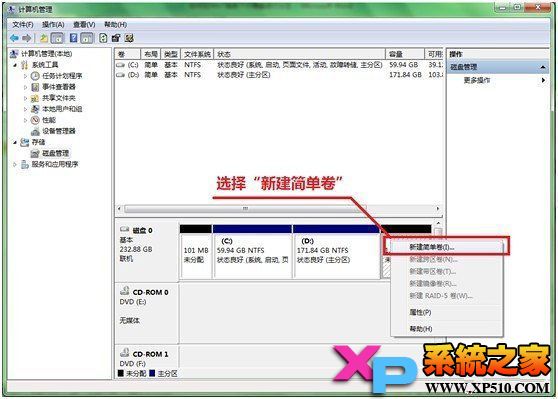
9. 选择“新建简单卷”
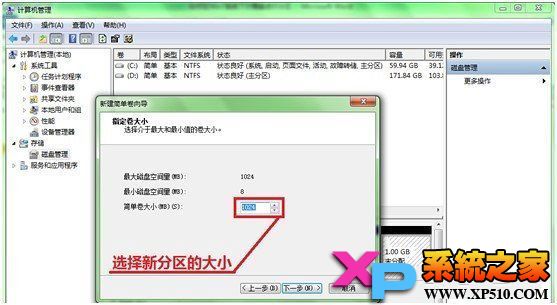
设定新分区的大小
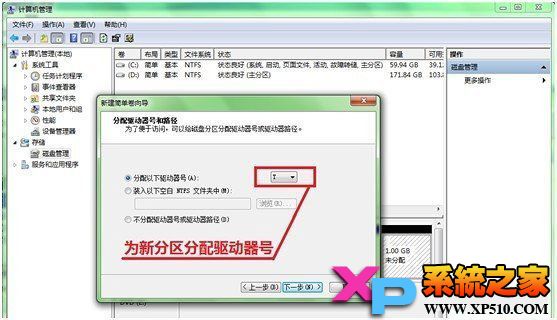
分配驱动器号
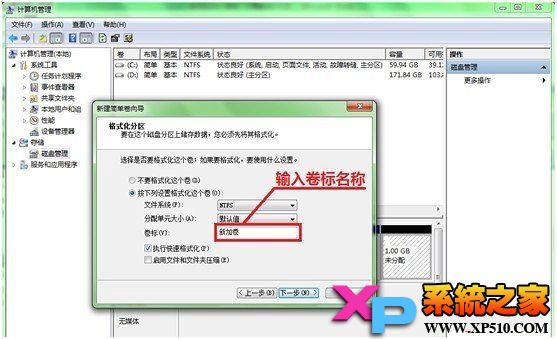
输入卷标名称
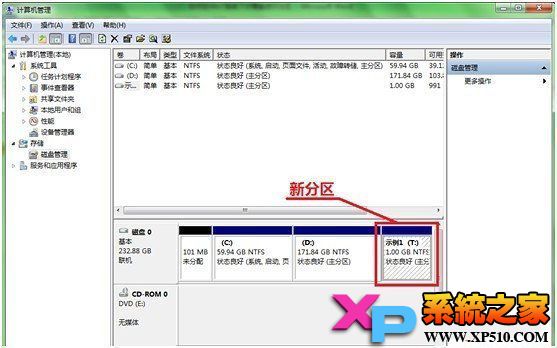
新分区创建好了!
友情提示, 分区有危险, 如有可能先在没有数据的盘上实践学习。 以免导致数据丢失
| win8硬盘分区工具 5.5 |
 |
| 类别:磁盘工具 大小:5.98 MB 日期:2014-03-22 [查看详细] |
| win8分区工具 v5.2 |
 |
| 类别:磁盘工具 大小:5.58 MB 日期:2014-03-07 [查看详细] |