稍微懂点网络“皮毛”的网民, 总喜欢对自己工作站的网络设置参数这边动动、那边改改, 可这么一来常常会给局域网的正常运行带来麻烦, 特别是随意更改工作站IP地址, 更是让网络管理员频繁遭遇IP地址冲突烦恼。 那如何才能抑制网民的冲动, 让他们在极度无聊的时候, 无法修改本地工作站的IP地址呢?考虑到设置IP地址时, 网民们常常会通过系统托盘区域处的“本地连接”状态图标、系统桌面中的“网上邻居”图标以及系统的LAN连接图标等“入口”来进行网络设置操作, 我们只要想办法将这几个“入口”隐藏起来, 就能阻止普通网民随意更改IP地址, 从而达到远离地址冲突烦恼的目的了
一、隐藏本地连接“入口”
我们知道, 一旦本地工作站成功接入到局域网中后, 我们会在本地工作站系统桌面的托盘区域处看到两台小电脑相互连接的状态图标, 双击该控制图标后, 系统会自动打开本地连接状态窗口, 单击该窗口中的“属性”按钮, 网民就能进入到TCP/IP属性设置窗口, 来随意修改工作站的IP地址了。 为了阻止网民通过这一设置“入口”非法更改工作站的IP地址, 我们可以按照如下方法隐藏本地连接“入口”。
首先在本地工作站系统桌面中依次单击“开始”/“设置”/“控制面板”命令, 在弹出的控制面板窗口中依次双击“网络和Internet连接”图标和“网络连接”图标, 打开本地工作站的网络连接列表界面。
其次用鼠标右键单击其中的“本地连接”图标, 从弹出的快捷菜单中执行“属性”命令, 进入到本地连接属性设置界面, 单击该界面中的“常规”标签页面(图1)。
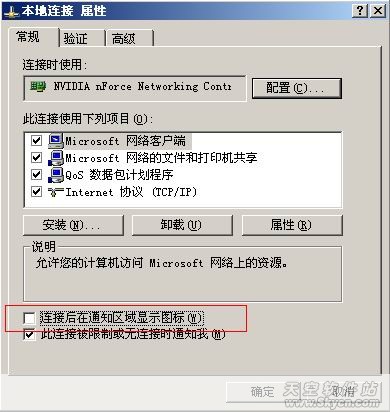
检查该页面中的“连接后在通知区域显示图标”项目是否处于选中状态, 要是发现该选项已经被选中的话, 我们只要及时取消它的选中状态, 并单击“确定”按钮就可以了, 这样一来普通网民日后就无法直接从系统托盘区域处的本地连接状态图标这一“入口”, 进行随意更改IP地址操作了。
二、妙用组策略禁止访问
虽然上面的隐藏方法比较简单, 但是稍微熟悉网络的朋友还是可以通过其他途径打开本地连接属性设置窗口, 从而对本地工作站的IP地址进行随意更改, 为此我们必须想办法禁止普通用户访问本地连接属性, 下面就是具体的设置步骤:
首先在本地工作站系统桌面中依次单击“开始”/“运行”命令, 从弹出的系统运行对话框中输入字符串命令“gpedit.msc”, 单击“确定”按钮后, 打开系统的组策略编辑窗口。
其次在该编辑窗口的左侧列表区域, 将鼠标定位于“用户配置”分支项目, 并依次单击该分支下面的“管理模板”/“网络”/“网络连接”选项, 在对应“网络连接”选项的右侧列表区域中, 用鼠标双击“禁止访问LAN连接的属性”组策略选项, 打开如图2所示的组策略选项设置界面;
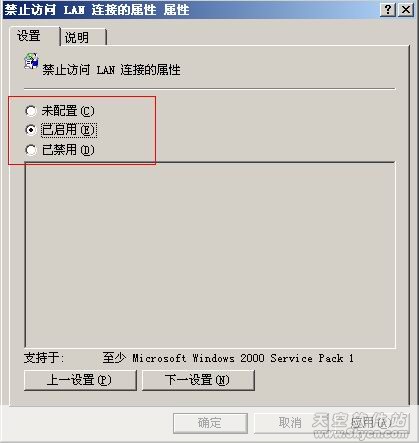
检查该设置界面中的“已启用”项目是否已经被选中, 要是还没有被选中的话, 我们必须及时将它选中, 再单击“确定”按钮返回到组策略主编辑界面;
按照相同的操作方法, 再打开“网络连接”选项下面的“为管理员启用Windows2000网络连接设置”组策略属性设置界面, 并在该设置界面中将“已启用”项目也选中, 最后单击“确定”按钮结束设置操作。 经过这样的设置后, 专家介绍说, 即使日后找到了“本地连接”图标, 也无法打开它的属性设置窗口了, 因为当我们尝试右击“本地连接”图标时, 会发现对应的右键菜单中“属性”命令呈不可用状态, 那样的话别人不能打开“本地连接”的属性设置窗口, 他们自然也就无法随意改动本地工作站的IP地址了。
三、隐藏网上邻居“入口”
通过系统桌面中的“网上邻居”图标, 别人也能进入到本地工作站的网络连接列表窗口, 从而找到“本地连接”图标或“Internet连接”图标, 所以“网上邻居”图标也是修改IP地址的一个“入口”, 将这一“入口”隐藏起来, 同样会达到远离地址冲突烦恼的目的, 下面就是隐藏网上邻居“入口”的主要操作步骤。
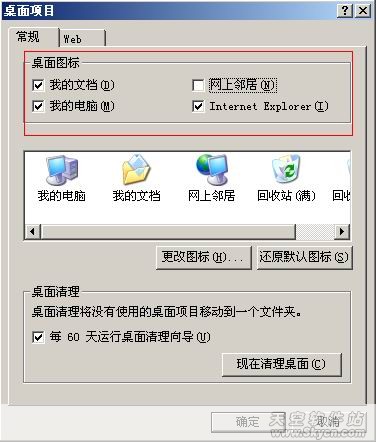
隐藏网上邻居“入口”最简单的方法, 无非就是修改系统桌面的属性, 取消网上邻居图标的显示功能就可以了。 在修改系统桌面属性时, 直接用鼠标右键单击系统桌面, 从弹出的快捷菜单中选择“属性”选项, 再单击其后界面中的“桌面”标签, 之后在对应标签页面中单击“自定义桌面”按钮, 打开系统桌面的属性设置窗口;在该窗口的“常规”标签页面中, 取消“网上邻居”的选中状态, 最后单击“确定”按钮, 这样的话别人就看不到系统桌面中的网上邻居图标了(图3)!
为了防止别人通过系统“开始”菜单或控制面板窗口找到网上邻居“入口”, 我们还可以修改系统的组策略, 禁止系统在“开始”菜单或控制面板窗口中显示网上邻居图标;在修改系统的组策略时, 我们可以依次单击“开始”/“运行”命令, 在弹出的系统运行对话框中, 输入字符串命令“gpedit.msc”, 单击“确定”按钮后, 进入到本地工作站的系统组策略编辑窗口;
在该窗口的左侧显示区域, 依次展开“用户配置”/“管理模板”/“桌面”分支选项, 之后双击该分支下面的“隐藏桌面上网上邻居图标”项目, 打开如下图所示的属性设置窗口。
将其中的“已启用”选项选中, 再单击“确定”按钮返回组策略编辑界面。 按照相同的操作步骤, 依次展开“用户配置”/“管理模板”/“控制面板”分支选项, 再打开该分支选项下面的“禁止访问控制面板”组策略属性设置界面, 将其中的“已启用”项目也选中, 最后单击“确定”按钮结束组策略编辑操作。 相信经过上述的设置, 普通网民就无法通过网上邻居“入口”, 来随意改动本地工作站的IP地址了。
对于Windows2000工作站系统来说, 我们还可以通过设置DCOM权限的方法来隐藏本地系统的网上邻居功能, 在使用该方法隐藏网上邻居功能时, 我们可以先打开系统的运行对话框, 并在其中执行“dcomcnfg”字符串命令, 进入到本地系统的分布式COM配置窗口, 之后在该配置窗口中单击“默认属性”选项卡, 再选中对应选项界面中的“在这台计算机上启用分布式COM”项目, 接着将“默认模拟级别”设置为“匿名”权限, 这样一来普通用户就找不到本地工作站的网上邻居“入口”了。