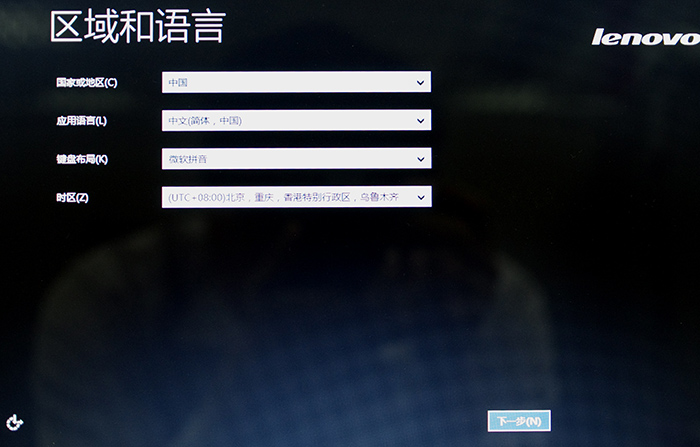
1. 默认预装Windows 8.1系统的联想笔记本电脑开机后, 会出现“区域与语言”对话框。 默认中国区域无需进行任何设置, 可点击“下一步(N)”按钮继续。 如下图所示:
https://www.arpun.com/article/6116.html
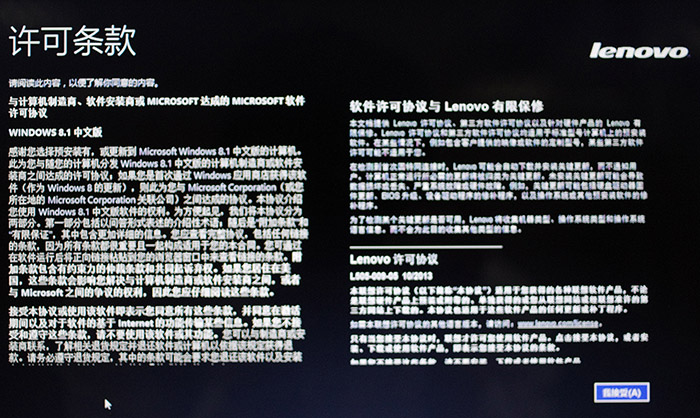
2. 接下来为“许可条款”, 确认无误可点击“我接受(A)”按钮即可。 如下图所示:
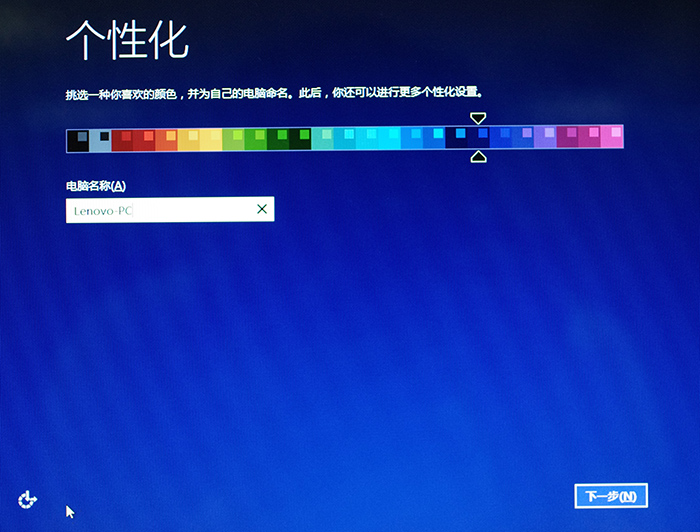
3. 在“个性化”设置界面, 可以选择个人喜欢的主题颜色, 其次可以输入电脑名称如默认的“Lenovo-PC”, 确认无误后点击“下一步(N)”按钮。 如下所示:
https://www.arpun.com/article/list_1_188.html
4. 接下来在“上网”设置界面, 默认若检测到无线网络可以单击然后输入访问密钥即可直接联网。 如下图所示:
https://www.arpun.com/article/8001.html
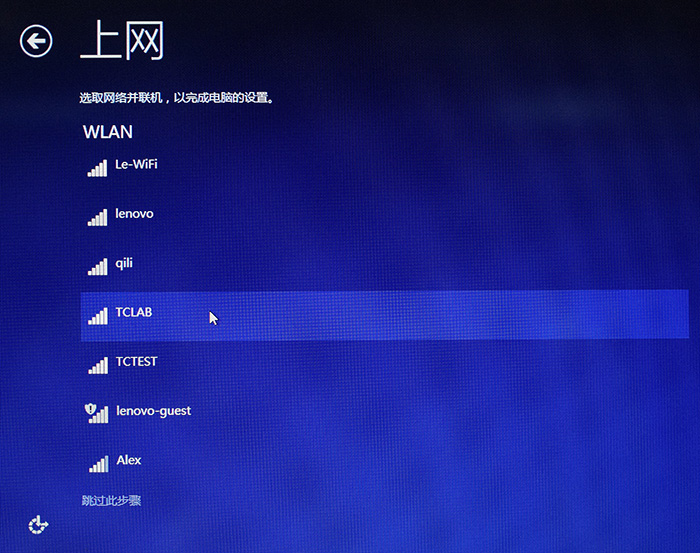
注:如需略过网络设置, 可以点击左下角的“跳过此步骤”按钮
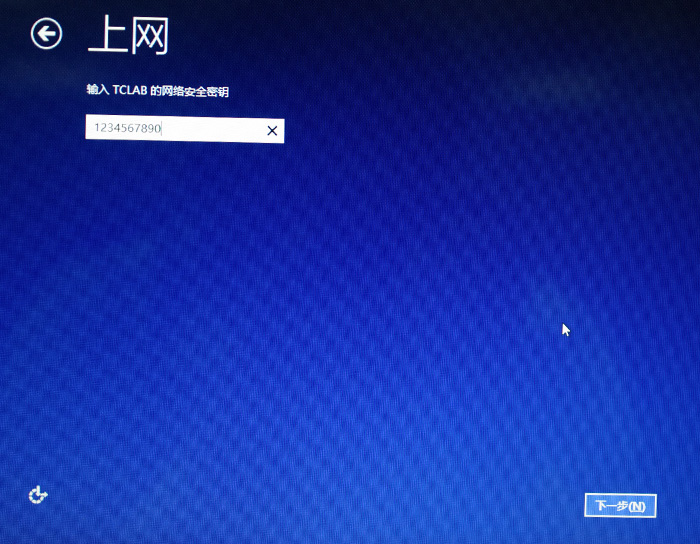
5. 如果选择了无线网络连接, 输入正确的安全密钥后点击“下一步(N)”按钮即可。 如下图所示:
https://www.arpun.com/soft/15113.html
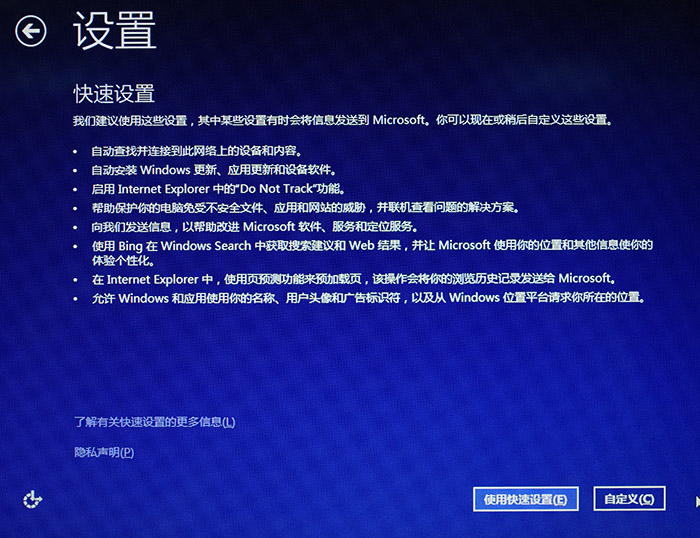
6. 通常在“设置”界面可建议直接点击“使用快速设置(E)”即可。 如下图所示:
https://www.arpun.com/article/5878.html
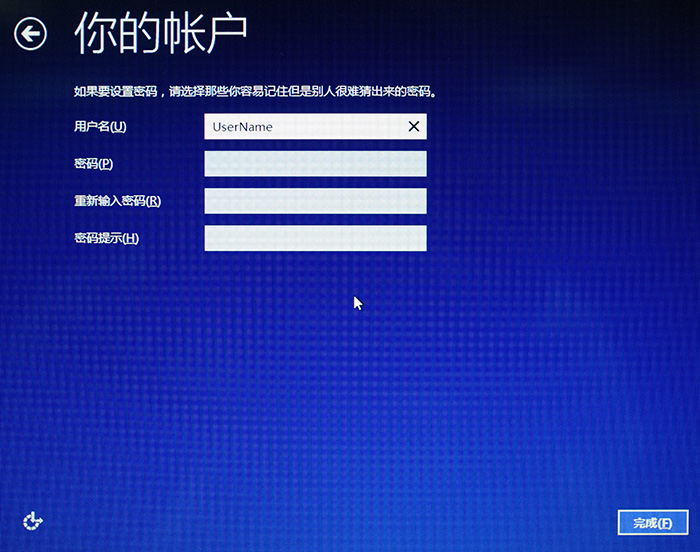
7. 在“你的帐户”界面, 根据实际情况输入用户名, 以及可选是否输入密码及密码提示, 确认无误后点击“完成(F)”按钮。 如下所示:
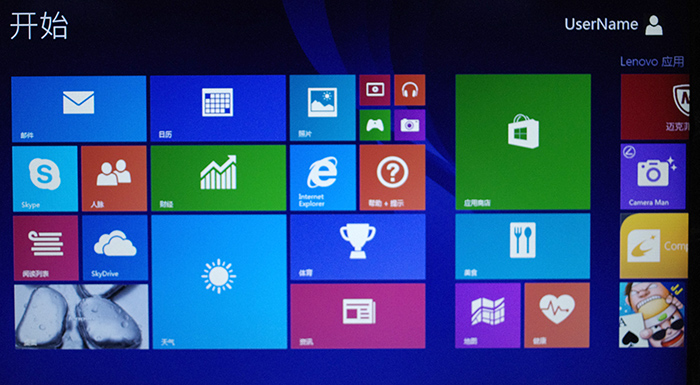
8. 接下来系统会进入自动设置过程, 此过程大约耗时5-10分钟左右, 在此过程会自动设置部分系统设置及安装系统应用, 因此不能切断电脑供电, 需保持供电并等待直至完成进入Windows 8.1的系统桌面。 如下图所示: