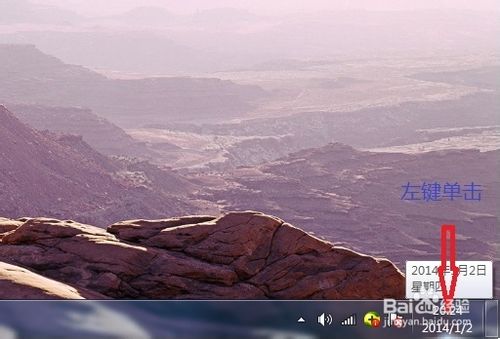
左键点击你电脑右下角的时间区域, 如下图所示!
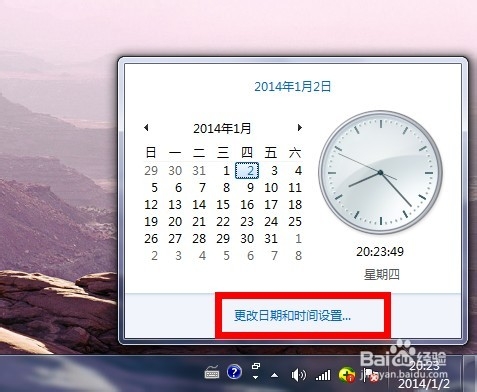
在弹出的时间日期窗口点击蓝色连接“更改时间和日期设置...”。
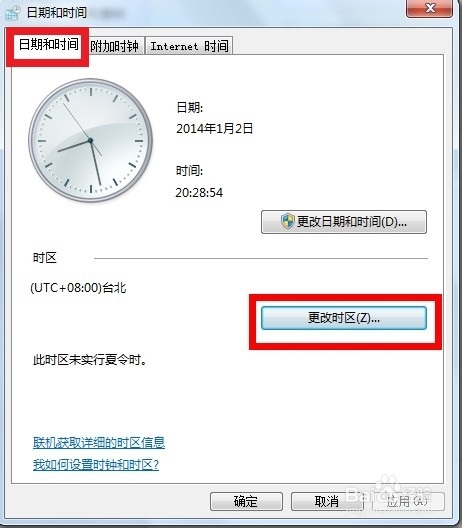
在“更改时间和日期设置”页面选择”日期和时间“选项卡的”更改时区(Z)...“
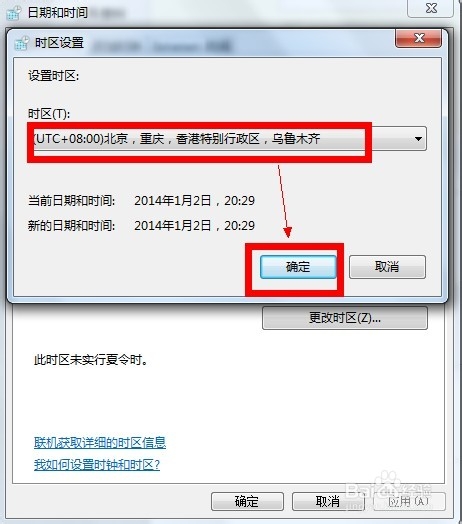
在弹出的时区设置页面选择”(UTC+08:00)北京, 重庆, 香港特别行政区, 乌鲁木齐“, 然后点击确定。 如果你的时区设定是对的话, 请参考下面的方法。
internet时间未同步的解决办法
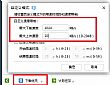
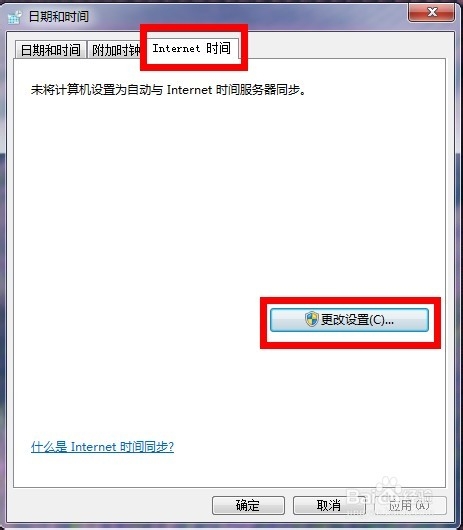
1 重复上述步骤(1)(2), 选择”internet时间“选项卡, 点击下方的”更改设置...“。 如下图所示。
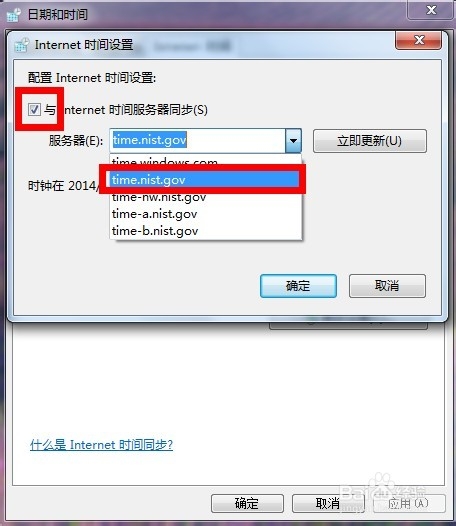
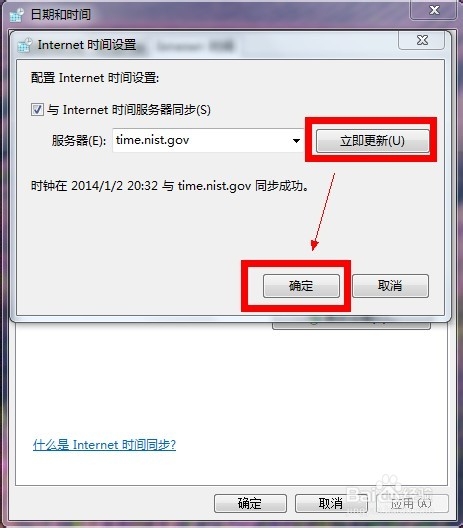
2 在internet时间设置页面勾选复选框”与internet时间服务器同步“, 同时选择时间服务器”time.nist.gov“。 本人测试这个服务器更新最快不会出错。
3 设置完成后点击页面上的”立即更新“按钮, 等待更新成功后点击完成按钮。
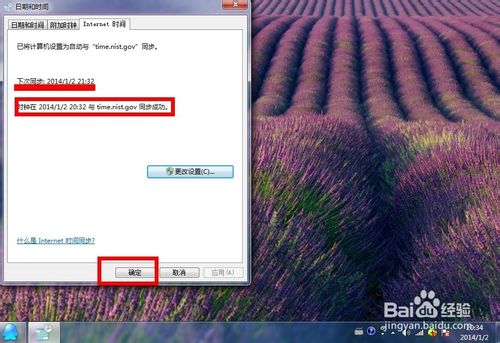
4 好了, 更新成功后的页面如下图, 点击确定, 发现qq时间已经正常了!
第三方软件修复法
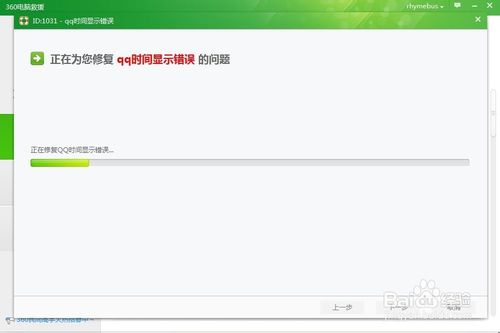
这是最简单的方法。 启动360安全卫士(https://www.arpun.com/soft/2647.html), 选择”电脑救援“选项卡。

2 在电脑救援选项页面的查找方案栏位输入”QQ聊天时间显示错误“, 然后点击”查找方案“按钮, 下方出现解决方案, 点击”立即修复按钮“。
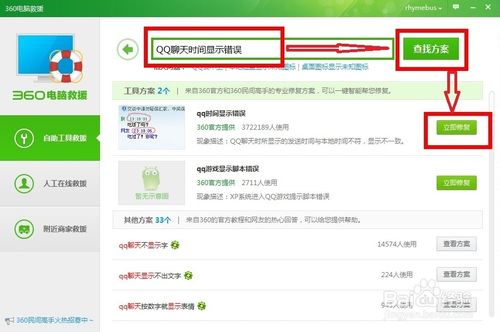
3 系统会自动修复你的系统时间设置。 等待修复完成即可!