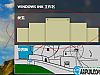
当我们的Windows8电脑外接有其他的显示设备如显示器或者投影仪的时候, 我们可以按下组合快捷键“Win+P”, Win8桌面右侧会向左弹出“第二屏幕”的操控界面, 大家可以在“仅电脑屏幕”、“复制”、“扩展”和“仅第二屏幕中”灵活快速选择演示的显示模式, 方便快捷。
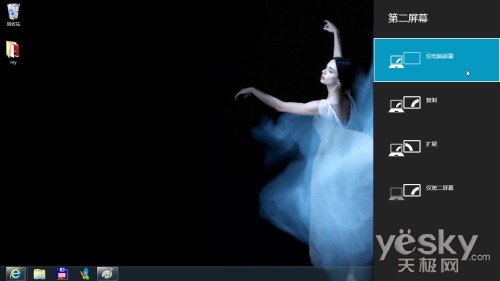
按“Win+P”快捷键调出Win8系统的“第二屏幕”输出控制
大家可能会觉得这个界面既熟悉又陌生……是的, 这个和Win7系统中的操控方法基本一致, 只是Win8系统采用了更具Metro风格的界面, 并把以前的“投影仪”换成了“第二屏幕”。
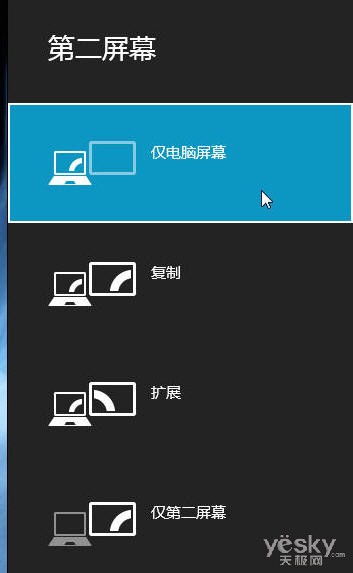
“仅电脑屏幕”模式下, 笔记本正常工作, 屏幕信息不输出, 外接设备不显示电脑屏幕画面。 我们在做投影准备的时候, 会做很多操作, 比如选择PPT、设置屏幕什么的……这些操作我们不希望放大在投影上让别人看到, 选择这种模式就可以了。
“复制”模式就是让笔记本屏幕和第二屏幕同步显示相同的内容, 这种模式特别适合演示软件操作。
“扩展”模式可以让外接设备显示扩展画面, 比如我们可以用双屏显示更大的画面等等。
“仅第二屏幕”模式最简单, 只在投影仪中显示屏幕画面, 关闭电脑屏幕画面。 如果使用的是笔记本, 可以帮笔记本省电。
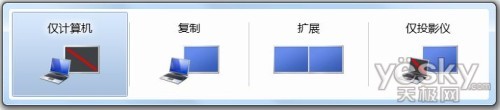
“Win+P”快捷键调出Win7系统的四种显示模式
试下这个软件:Win8 OEM信息修改工具(修改Windows8属性信息)
“Win+P”快捷键调出Win8系统的四种屏幕输出模式
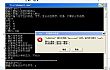
如果当前的Windows8电脑无法使用第二屏幕, 系统会提示“你的电脑不能投影到其他屏幕。 尝试重新安装驱动程序或使用其他显卡”。

开始界面也可以设置了:windows 8 start tweaker(Windows8开始界面设置)