DiskGenius是众多硬盘分区工具的其中一种, 常见于很多Ghost封装的操作系统中。 所以, 学会用DiskGenius对新硬盘进行分区是装系统的第一步。 下面详细讲述如何使用怎样使用DiskGenius对新硬盘进行分区。
diskgenius简体中文版下载:https://www.arpun.com/soft/11269.html
DiskGenius
未分区的全新硬盘(也可用虚拟硬盘模拟)
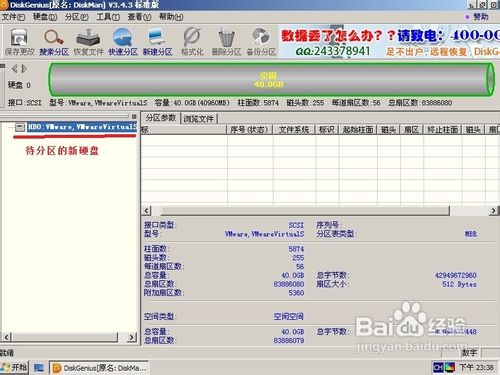
首先打开DiskGenius, 看到主界面, 右侧有”HDD”字样的就是待分区的硬盘, 由于是全新硬盘, 分区信息一侧都还为空
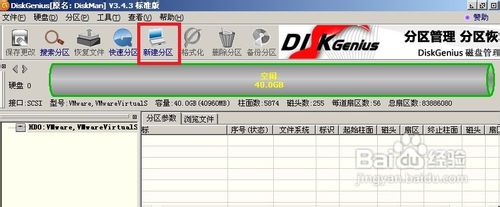
鼠标选中左侧要分区的硬盘, 然后选中点击工具栏的“新建分区”
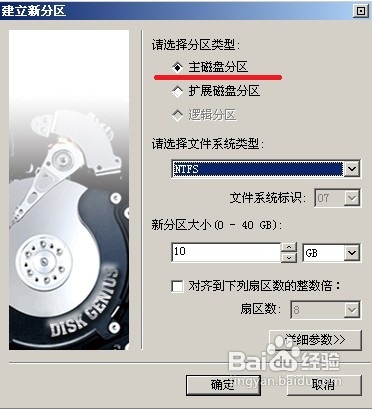
新建分区对话框中, 分区类型先选择“主磁盘分区”, 也就是将要装系统的分区, 大小自己决定, 这里装xp所以设为10GB足够了, 设完之后点击“确定”
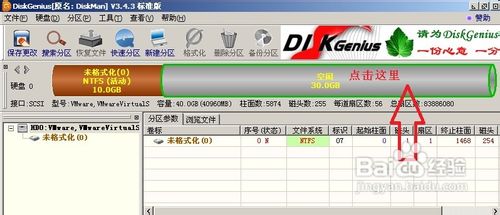
回到主界面, 看到绿色边框的分区状态条, 先用鼠标点击选中, 也就是选中剩下的未分区的部分
然后同样的, 和步骤2一样点击工具栏的“新建分区”, 不过这次分区类型选择“扩展磁盘分区”, 大小不要更改保持默认即可, 也就是除了主分区之外剩余的磁盘空间大小, 设置完了点“确定”, 这样就把扩展逻辑分区分出来了
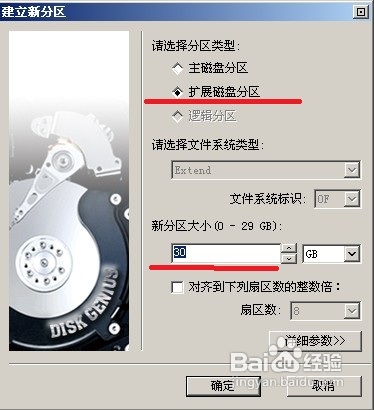
接下来, 和步骤2一样, 先鼠标选中图片中红色箭头所指的扩展分区, 然后点击工具栏的“新建分区”
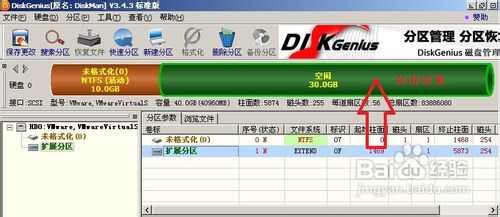
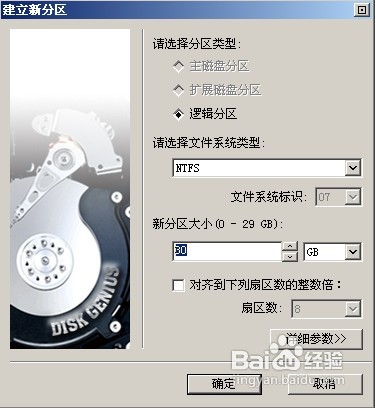
这回是在扩展分区上进行逻辑分区的细分, 逻辑分区的大小可以自定了, 也就是说分多少个盘以及每个盘的大小均由自己决定, 选好之后“确定”。 再分的话重复该步骤
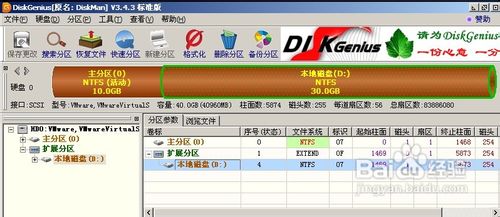
看到分区状态栏, 主分区和扩展分区均处于分好的状态, 这时可以点击工具栏上的“保存更改”让DiskGenius去执行之前设定的分区操作, 期间会提示分区需要格式化, 点击“是”同意
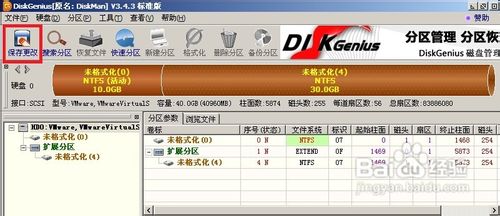
所有工作完成之后, 看到如图类似的分区状态显示, 分区操作成功, 重启电脑即可生效