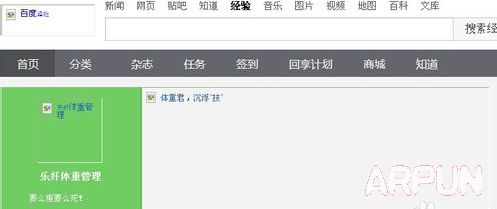
很多人会遇到关于InternetExplorer9上Flash内容无法播放的问题。 网页会弹出升级Flash插件的提示;而升级Flash插件后刷新页面却仍然弹出之前的升级提示。
第一个办法, 先升级最新版的试试有Flash Player 下载 如果可以了, 就不要看下面的了。
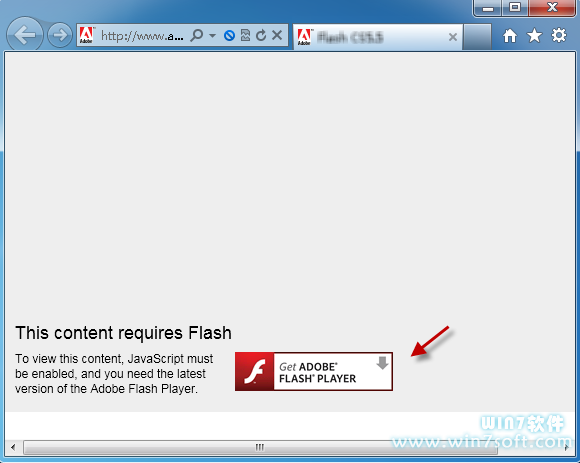
首先, 我们先检查一下Flash插件(ShockwaveFlashObject)是否被禁用了。
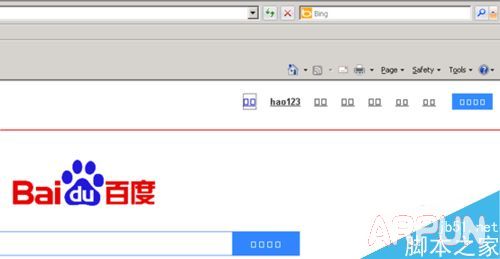
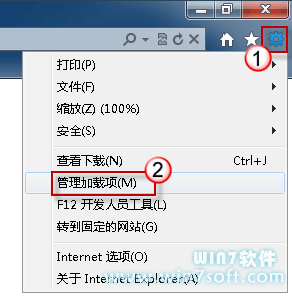
在IE9页面右上角单击 按钮, 打开“管理加载项”。
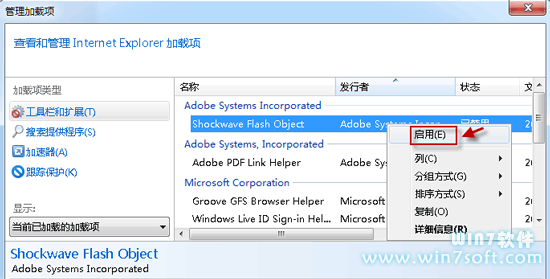
查看一下ShockwaveFlashObject的状态。 如果被真被禁用了, 将其选中, 然后右击, 选择“启用”。
启用Flash插件(ShockwaveFlashObject)后若还是打不开Flash, 可以琢磨一下是不是和IE9的新功能ActiveX筛选有关。
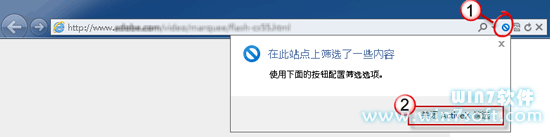
如果启用了这项功能, 那么在浏览Flash页面时的效果就和没有安装Flash插件一样了。
看看在地址栏里有没有出现蓝色提示图标
如果有, 单击这个图标, 然后选择“关闭ActiveX筛选”。
PS:
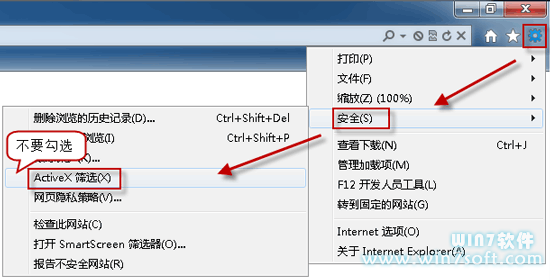
这里的“关闭ActiveX筛选”只对当前网页有效, 如果想对所有网页都应用这个设置, 请单击“工具->安全->ActiveX筛选”, 移除对“ActiveX筛选”的勾选。