IE浏览器图片不显示解决办法
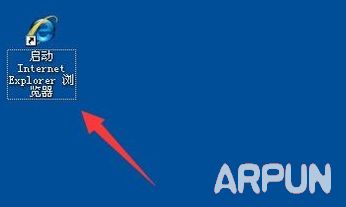
首先在电脑桌面, 双击打开ie浏览器快捷打开方式。 (如下图)
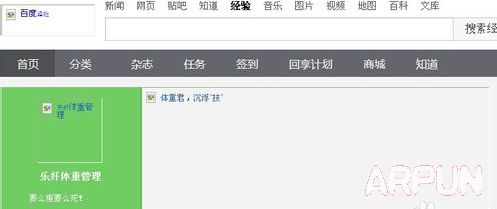
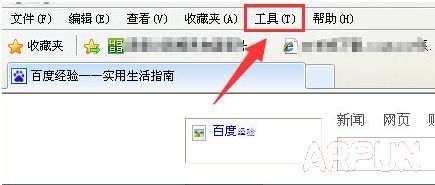
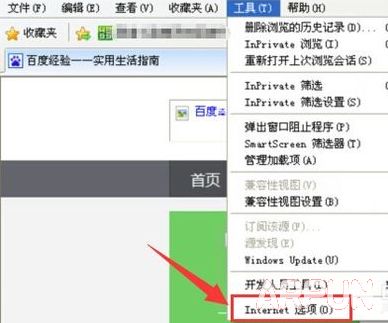
然后来到ie浏览器默认的主页, 可以看到图片还是无法显示出来, 先点击左上角菜单栏中的“工具”。 (如下图)
接着在工具菜单下弹出来的设置菜单中, 选择”Internet 选项“。 (如下图)
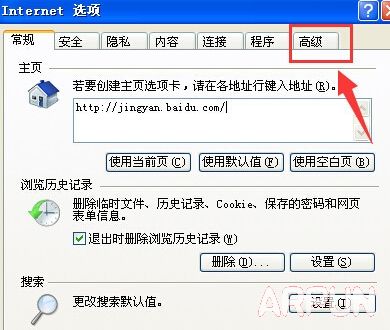
来到Internet 选项窗口的常规设置页面, 在点击上面菜单中的”高级“。 (如下图)
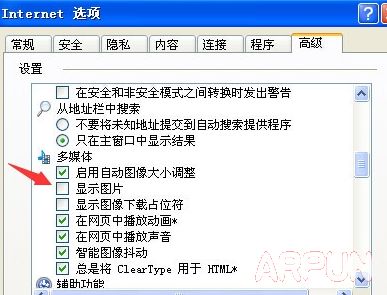
在高级设置的”多媒体“设置下面, 如果看到”显示图片“前面没有选中的话, 需要点击前面的方框进行选中操作。 (如下图)
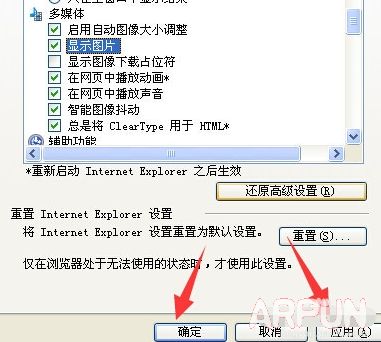
进行打√选上之后, 再点击下面的”应用“按钮和”确定“按钮, 然后关闭ie浏览器。 (如下图)
然后再点击打开ie浏览器, 来到默认主页, 这时候就可以看到网页上的图片已经显示出来了。 (如下图)当然图片不显示, 可能还有其他原因, 可以一一的排查, 再进行调整。 本站热门推荐:360极速浏览器 v8.3.0.116 官方安装版