问:输入法不见了怎么办?
答:桌面任务栏右侧的输入法状态(也就是语言栏)不见了, 通常有以下几种解决方法:
1、禁用了语言栏在任务栏显示:
在任务栏单击鼠标右键, 弹出快捷菜单, 把鼠标移动到“工具栏”上, 会弹出子菜单, 看看其中的“语言栏”有没有被选中, 如果没有选中, 单击选中“语言栏”, 一般会显示输入法图标。
2、启用了高级文字服务:`
这种情况比较多见。 打开控制面板(依次单击“开始→设置→控制面板”), 在控制面板中单击“日期、时间、语言和区域设置”, 单击“语言和区域设置”, 弹出“语言和区域设置”对话框, 单击“语言”标签, 在“文字服务和输入语言”下单击“详细信息”按钮, 弹出“文字服务和输入语言”对话框, 单击“高级”标签, 在“系统配置”下, 把“关闭高级文字服务”前面的对号取消(即“兼容配置”和“系统配置”两个都不要选。 “系统配置”如果选中则会关闭语言栏)确定。 再点“设置”选项卡, 点“首选项·语言栏”把1、3项勾上, 单击“确定”按钮, 输入法图标就回来了。
3、系统没有启用microsoft输入法服务:
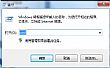
点“开始→运行”, 键入“msconfig”, 单击“确定”或回车, 运行“系统配置实用程序”, 在“启动”里把“Ctfmon.exe”选中, 单击“确定”(也可以直接在“开始--运行”--输入“ctfmon.exe”回车, 再输入“msconfig”--启动, 把“ctfmon.exe”钩上), 然后注销或重新启动应该就可以了。
这是因为Ctfmon.exe控制Alternative User Input Text Processor (TIP)和Microsoft Office语言条, 提供语音识别、手写识别、键盘、翻译和其它用户输入技术的支持。 这个程序没有启动也会造成输入法图标不显示。
4、系统没有启用microsoft输入法服务:
输入法不见了怎么办?用这款输入法不见了修复工具吧!
此输入法修复工具免费的, 你只要轻点两下鼠标, 软件会自动帮你找回你不见的输入法图标和修复默认的输入法切换键。
由于各种原因, 电脑常发生输入法图标不见了的情况, 这主要有三种情况比较常见:
一是, 电脑桌面左下角的输入法状态条不显示, 你无法用鼠标点击软键盘;
二是, 电脑桌面右下角的输入法图标不见了, 即语言栏不见了;
三是, 输入法切换问题, 即用系统默认的Ctrl+空格快捷键无法切换出中文, 也无法用Ctrl+Shift在不同的中文输入法进行切换;
软件下载地址:https://www.arpun.com/soft/7892.html
5、系统输入法服务被改:
可以在开始--运行--输入regsvr32 msutb.dll试试。
或者:开始--运行--regedit , 然后找到“HKEY_USERS\.DEFAULT\Control Panel\Input Method”分支, 将右边窗口中的 “Show Status”的键值修改成“1”(“0”为不显示状态条,“1”为显示状态条), 重启系统, 看看是不是出来了