关于文件分享可以选择的途径有很多, 现在最常见的分享方式就是通过网盘来操作。 可是传统的分享方式比较繁琐, 首先需要上传文件到网盘空间, 接着进行相应的分享设置。 好在现在利用Droplr这款云端服务, 可以非常方便地实现文件上传分享的一键操作, 从而大大提高文件分享的效率。
文件分享一拖即成
首先到Droplr云端服务的官方网站(), 下载适合自己系统的客户端版本。 其客户端需要Visual C++ 2012运行库的支持, 没有的话会自动下载这个运行库, 但是问题就出在自动下载这个环节。 由于Droplr是国外的云端服务, 所以默认下载的运行库和中文系统不兼容, 这就需要用户在安装客户端之前, 手动下载中文版的Visual C++ 2012进行相关操作。
客户端程序安装完成后, 就可以在系统托盘里面看到它的图标, 在图标上点击鼠标左键, 在系统桌面上显示出客户端的悬浮框。 接下来将需要分享的文件拖拽到悬浮框上释放, 就可以开始进行文件的上传操作了(图1)。 https://www.arpun.com/soft/44214.html
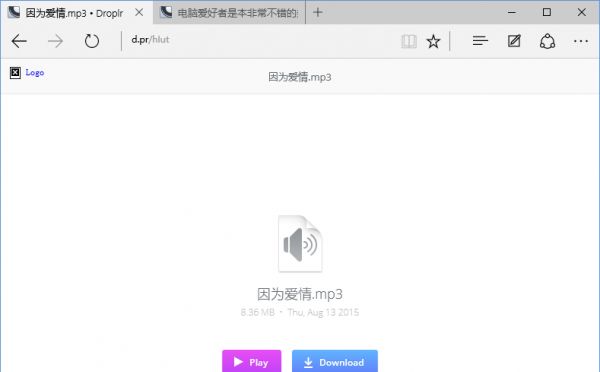
通过悬浮框图标可以观察到文件上传的进度, 当悬浮框的图标填充完毕就说明文件上传好了。 接下来在系统桌面的右下角, 将出现一个短链接的提示, 这就说明文件分享的操作已经完成, 同时分享链接已经被加载到系统的剪切板里面, 用户就可以直接通过微博、QQ等方式进行分享操作了。 一旦用户打开这个分享链接, 即可看到分享出来的文件。 如果是多媒体文件或者文档文件, 还可以进行在线预览, 在认为这个文件的确需要后再进行下载操作(图2)。
小提示:
|
||||
在分享文件上点击鼠标右键, 选择“Share with Droplr”命令后, 也可以进行一键分享操作。
其他信息上传分享
Droplr除了可以对常见的文件进行上传分享外, 还可以对剪切板、屏幕截图等信息进行上传。 比如我们要分享屏幕截图的话, 首先在系统托盘的软件图标上点击鼠标右键, 选择菜单里面的“Grab screenshot”命令(图3)。 这时屏幕桌面就会呈现出一种候选状态, 通过鼠标左键手动选择需要截图区域, 这样就完成了一个简单的截图操作。 随后Droplr会自动跳出工具窗口, 利用其中的功能可以对截图进行最基本的编辑, 编辑完成后自然就是上传和分享了。
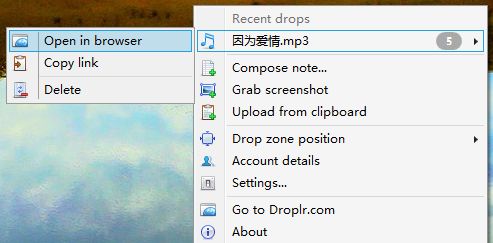
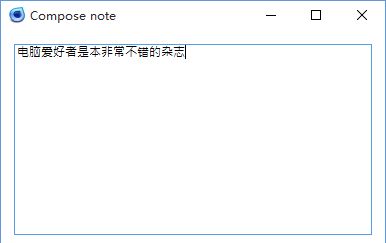
如果用户需要分享文件信息或者剪切板中的信息, 按照前面的操作打开右键菜单, 选择其中的“Upload from clipboard”命令。 客户端将会在弹出的窗口里面, 自动读出系统剪切板中的信息。 如果是文本信息的话, 将内容粘贴到窗口中即可(图4)。 而在窗口的左下角可以选择信息的记录方式, 它支持富文本、Markdown和代码等多种模式。 操作完成后点击“Upload”按钮, 即可完成上传和分享的相关操作。 是不是很方便!