| 会声会影X10(视频制作软件)中文版64bit X10.0.0.137大小:1.06 GB 视频工具 |
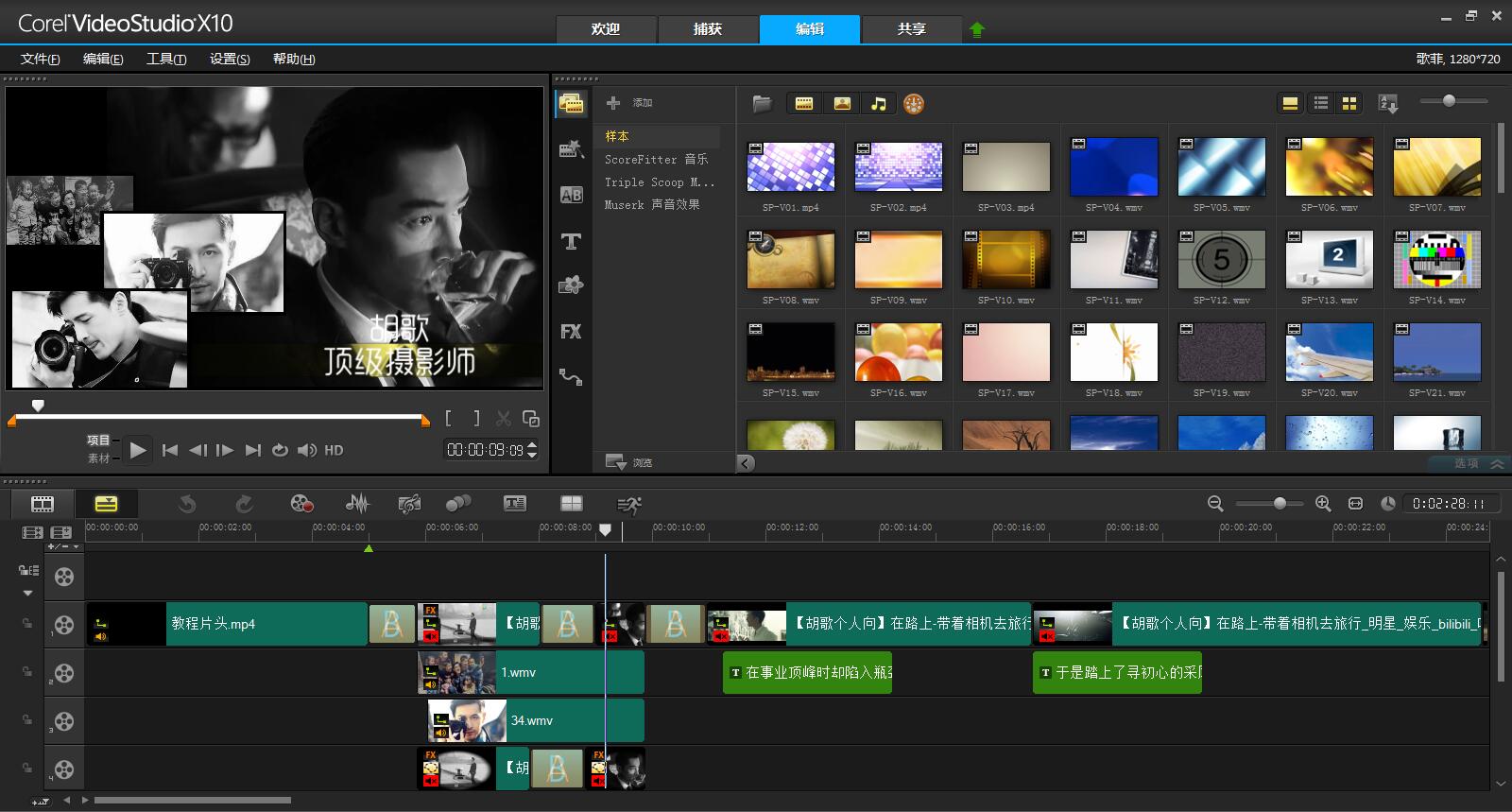 会声会影X10中文版是一款强大的视频剪辑、制作软件, 完美支持Intel第7代核心处理技术, 新增的轨道透明度、360°视频支持功能, 让用户完成的效果更加多元。 重新映射时间则更快更方便的实现速度和方向的控制。 功能合并, 操作简化, 使得无论老幼都可以轻松驾驭这款视频制作软件。
 |
会声会影消掉视频部分声音的操作步骤

一、剪辑需要静音的视频
步骤1:首先用户需要打开进入会声会影的界面菜单, 将视频素材导入到视频轨中, 并且把需要静音处理的视频剪辑处理。
步骤2:然后用户请右键点击需要静音的视频片段, 一键选择“静音”设置功能, 就可以把视频片段中的声音消除掉了。
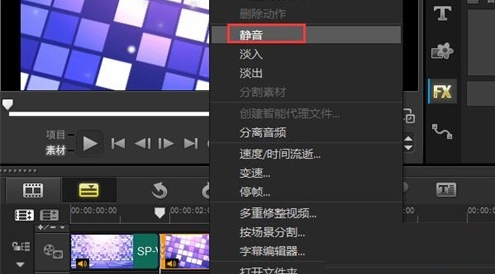
二、剪辑需要分离音频的视频
步骤1:首先用户同样需要将视频素材导入到视频轨中, 再把需要消音的视频片段剪辑处来。
步骤2:然后用户请右键点击需要消音的视频片段, 一键选择“分离音频”功能, 就可以将视频中的声音分离出来。
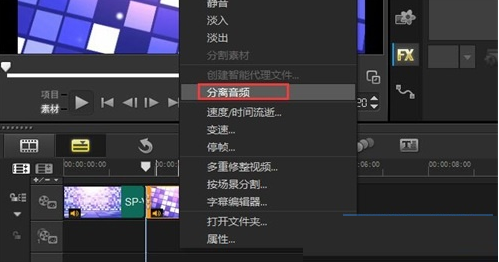
步骤3:最后用户只需要将分离出来的音频文件导入到声音轨上, 并且一键点击删除按钮即可实现消音功能。
三、编辑需要静音的视频片段
步骤1:首先用户同样需要将视频素材导入到视频轨中, 再把需要消音的视频片段剪辑处来。
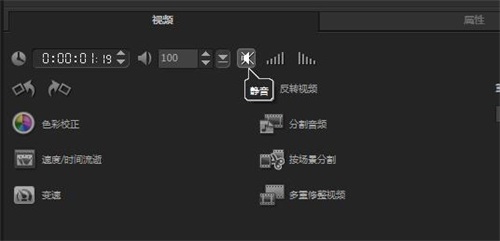
步骤2:接下来用户请双击该视频片段, 打开进入“编辑”窗口, 并且一键点击“静音”图标按钮即可。