| 会声会影 2018大小:未知 图像工具 |
 会声会影2018操作简单, 使用便捷, 创意十足, 新增的分屏功能, 轨道透明度, 镜头平移等功能, 让用户的剪辑过程更加流畅, 轻松就能制作出令人惊艳的视频作品。 它不仅符合家庭或个人所需的影片剪辑功能, 甚至可以挑战专业级的影片剪辑软件。 适合普通大众使用, 操作简单易懂, 界面简洁明快。 在国内的口碑和普及度都非常高。
 |
会声会影为标题加背景颜色的操作过程

为“标题”步骤中设置标题格式后, 选中“文字背景”复选框。 为“标题”步骤中设置标题格式后, 选中“文字背景”复选框。
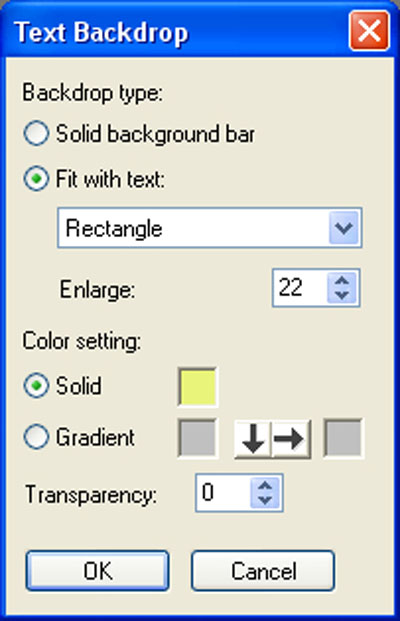
通过单击所选选项旁边的单选按钮, 选择“背景类型”。 选择“单色背景栏”以在整屏幕中应用标题背景色。 选择“与文本相符”以在整个文本区域中应用背景色。 在“与文本相符”选项下, 从下拉列表中选择彩色背景的形状。 在这种情况下, 我们将继续使用“与文本相符”选项。
在“扩大”中指定彩色背景的大小。 只能在将“与文本相符”选择为“背景类型”时, 才能修改此选项。 对此标题, 我们将大小设置为 22。
为背景色选择“色彩设置”。 选择“单色”以仅将一种色彩应用到标题背景中, 或选择“渐变”以将两种不同的色彩添加到背景中。 还可以选择渐变效果的方向。
单击“色彩设置”选项旁边的调色板以打开“色彩选取器”, 并选择所需的色彩。
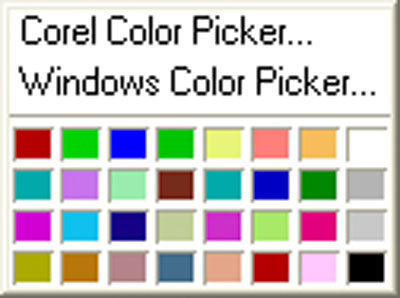
对于此标题, 我们将选择“单色”设置, 并选择黄色作为背景色。
指定背景色的“透明度”。
我们暂时将透明度保留为原始值零 (0)。
单击“确定”。
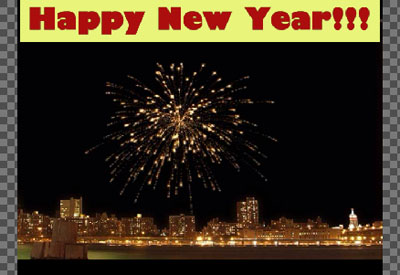
通过向标题的背景添加色彩, 标题会更加醒目, 并且整个帧更加生动。