利用PS进行修图, 需要拉伸图片进行放大, 同时还必须确保图片上的人物不发生变形, 你能做到吗?对于很多新手用户而言, 这个问题好像有难度, 那你不妨参考本文整理的具体操作方法, 相信会有帮助。
| photoshop7.0中文版21M精简安装版 大小:21.05 MB 图像工具 |
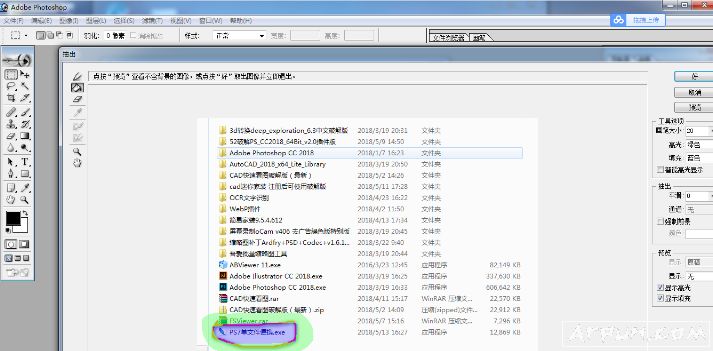 这是一款photoshop7.0的小安装版。 这个版本是经过精简优化的。 他只有二十一m的大小。 喜欢的就快来下载吧。 本软件的特点就是旅游外出工作的时候需要下载一个photoshop的时候就可以下载这个精简的版本
 |
如何实现PS拉伸图片不变形?
打开Photoshop软件, 导入一张图片素材, 用套索或者修补等工具把人物圈出来,
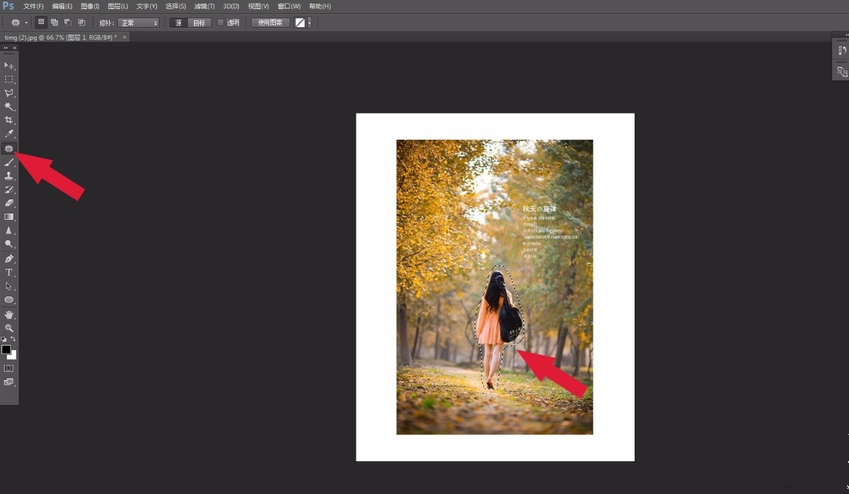
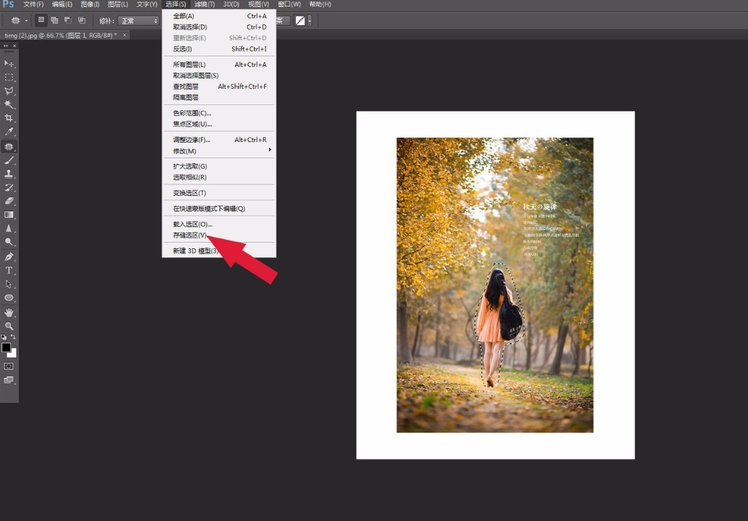
点击菜单栏中的【选择】——【存储选区】选项, 如图,
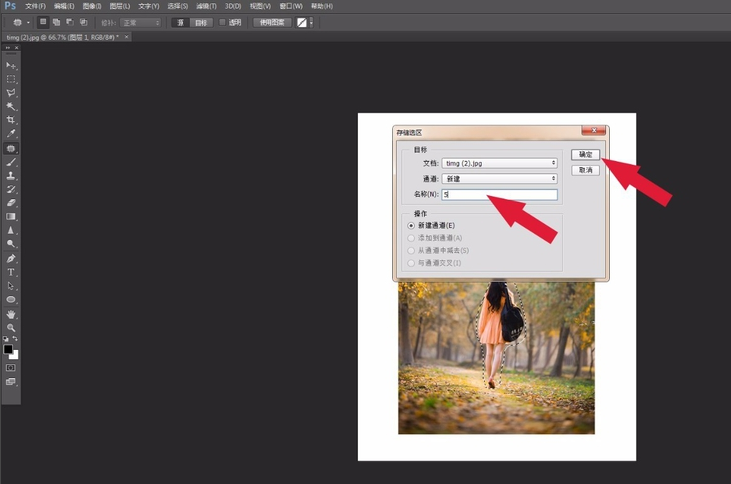
弹出存储选区窗口, 设置一个名称, 点击确定,
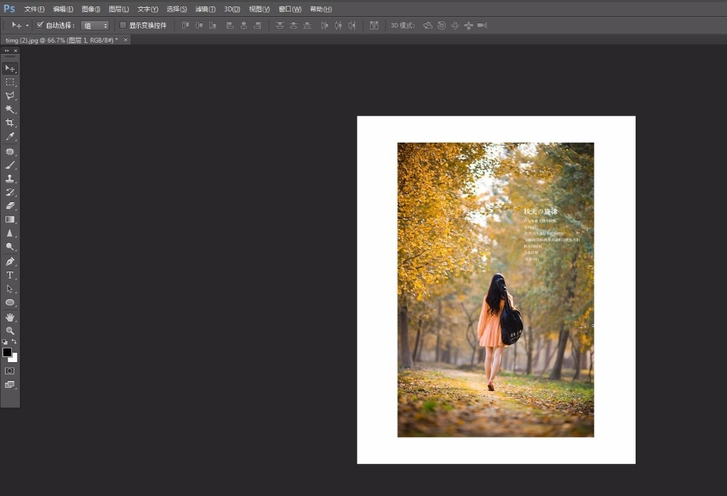
然后按住快捷键【Ctrl+D】, 取消选区,
点击菜单栏的【编辑】——【内容识别缩放】选项, 如图,
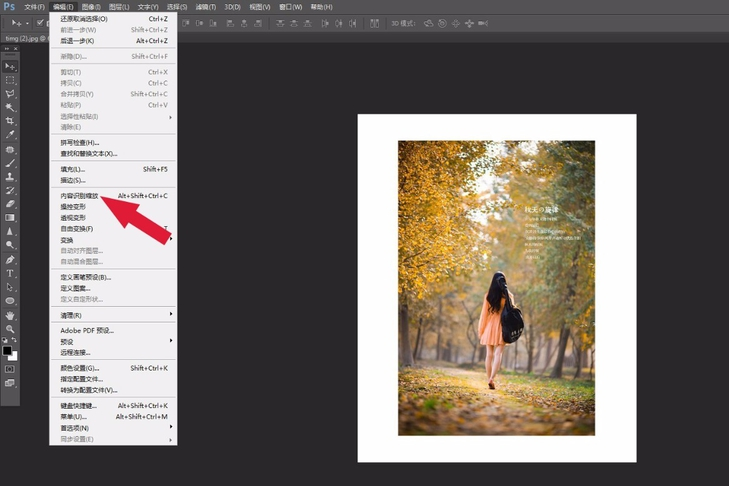
再点击菜单栏的【保护】选项, 选择我们刚才存储的文件,

开始拉伸画布背景, 如图, 图片放大了, 而且人物没有变化。
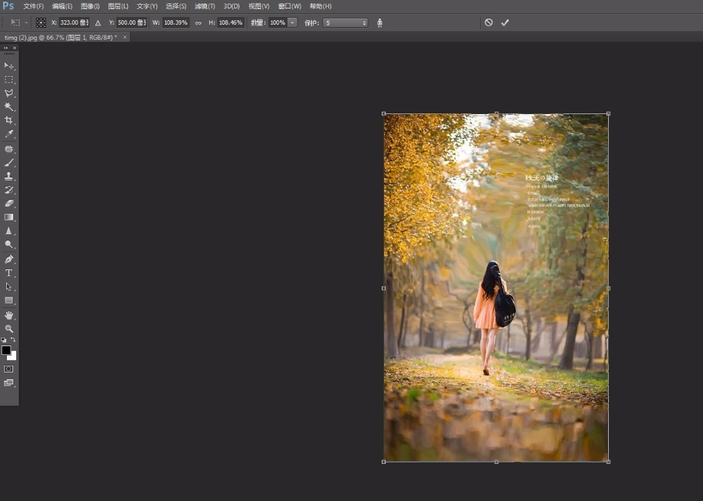
根据以上方法进行操作, 即可实现PS调整画布并且保持物体不变形, 大家快试试吧!