经常去网吧的朋友都知道, 每次重新启动计算机时, 都会发现系统像以前一样恢复。 无论如何, 你如何“鼓槌”、不会影响下一次使用。 这是怎么做到的?很简单, 你可以使用冰点恢复软件来获取它, 让我们来谈谈每个人的具体操作。
如何使用冰点还原恢复软件来保护计算机系统?
冰点还原是一款电脑系统还原软件, 它可以对电脑磁盘进行全盘保护, 每次重启电脑, 系统就会还原到刚装系统时设置的节点, 也就是说, 电脑系统就会还原成初始状态, 非常干净。
准备工作:
1、下载安装冰原还原软件标准版
2、设置节点
这个节点其实就是当前使用的系统, 一般建议重装系统, 装好所有驱动, 装好常用软件, 系统就非常完美了。 最后安装冰点还原软件, 每次重启电脑, 系统就一直在这个节点上, 一直都是刚装好系统的状态。
注意:不是必须重装系统, 如果你觉得现在的系统没有任何问题, 可以直接安装使用冰点还原软件!
操作流程:
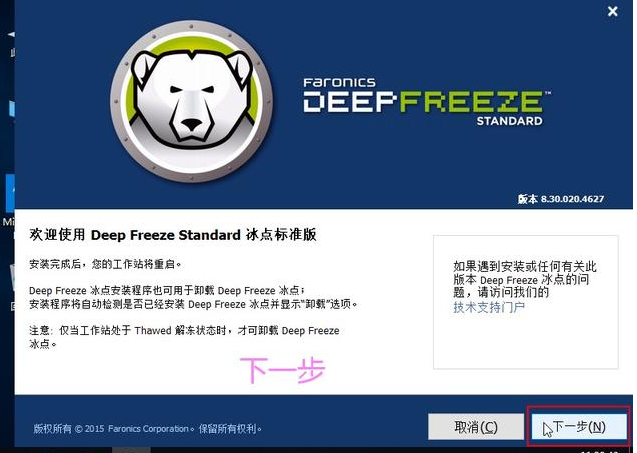
下载冰点还原软件, 进行安装, 点击安装文件,
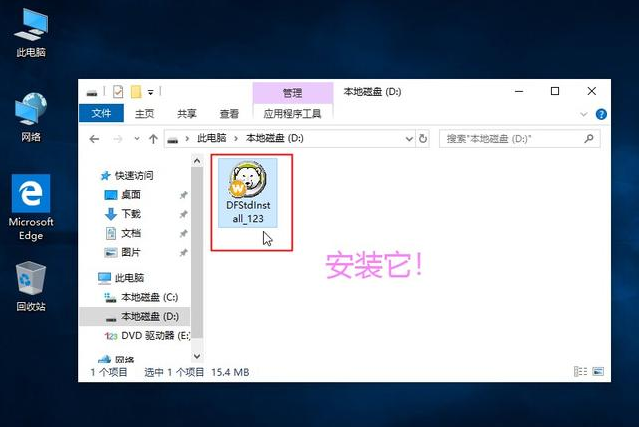
弹出界面, 根据提示进行操作, 点击“下一步”,
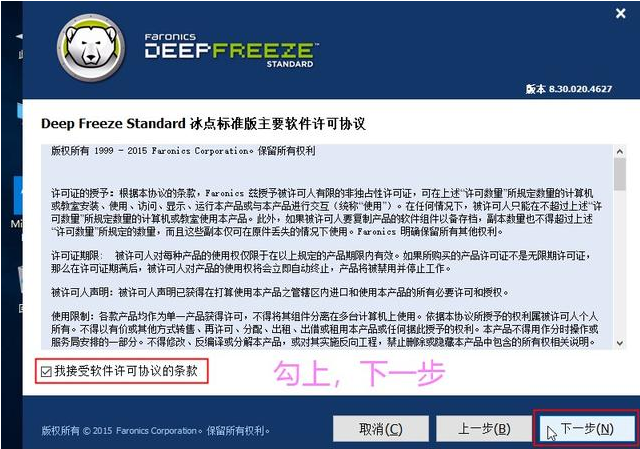
勾选同意协议, 点击“下一步”, 如图,
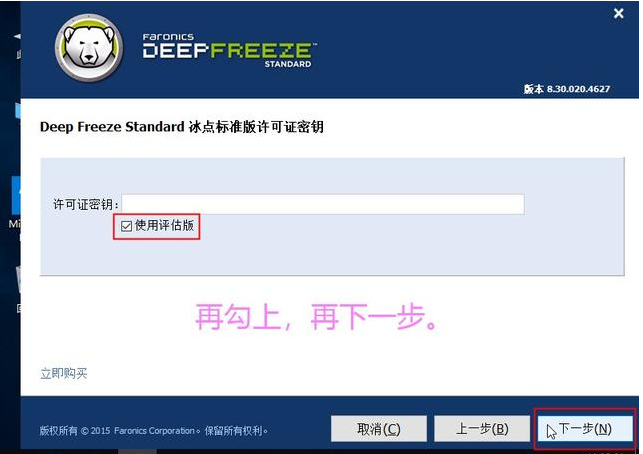
输入密钥, 点击“下一步”, 你也可以安装之后再注册激活;如果没有, 你也可以勾选使用评估版,
这里一定要想清楚保护哪些磁盘, 设置完成就不能更改了, 一般是单独保护C盘、或者是全盘保护,
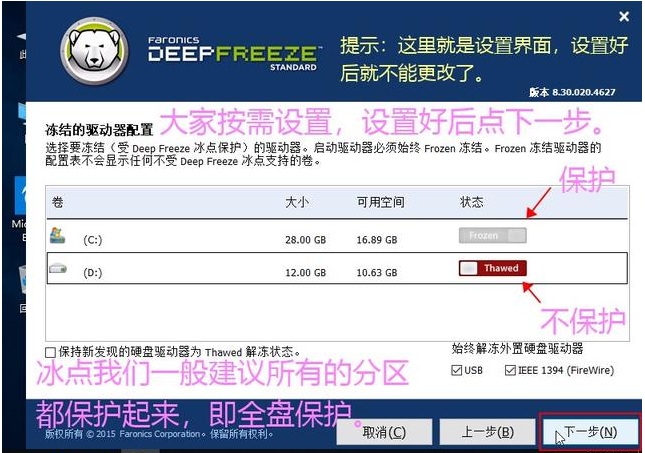
解冻空间主要是在全盘保护下使用, 主要作用就是可以从任意分区中拿出一部分空间做为存储盘, 这个盘是不保护的, 大家可以暂时把东西存放在此, 重启电脑之后, 这个分区里的东西还是存在的。
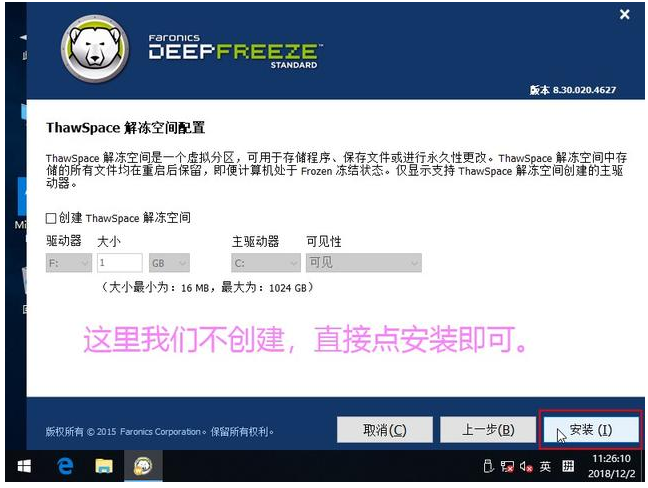
点击安装, 耐心等待完成,
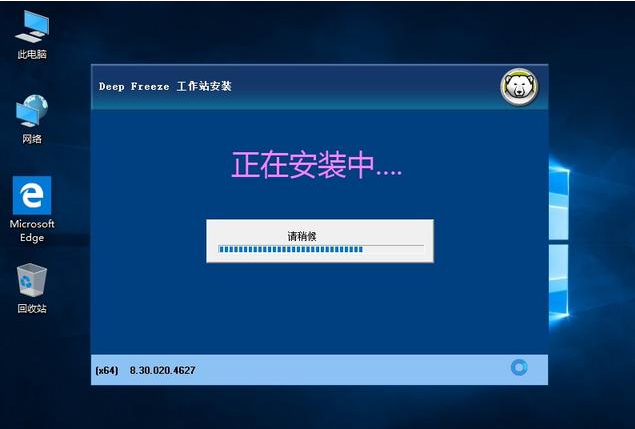
安装完成, 电脑自动重启, 默认就是保护状态, 第一次进入会弹出窗口让你设置密码, 设置一下,
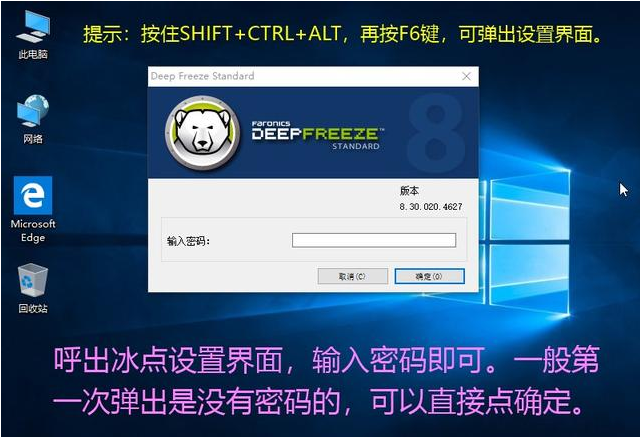
冰点设置窗口弹出的快捷组合键, 每次弹出都会自动打开冰点的官方首页, 这是官方设定的, 关掉就行了,
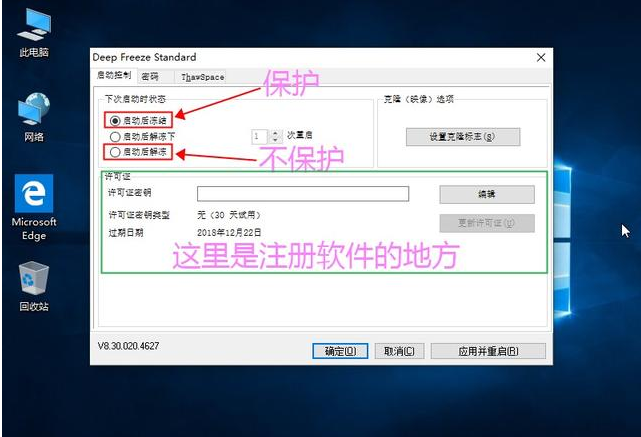
开始进行设置, 主要流程就是注册——输入密钥——在线激活——激活成功,
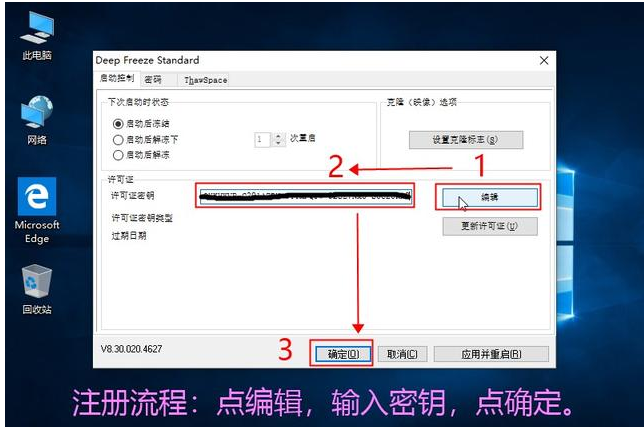
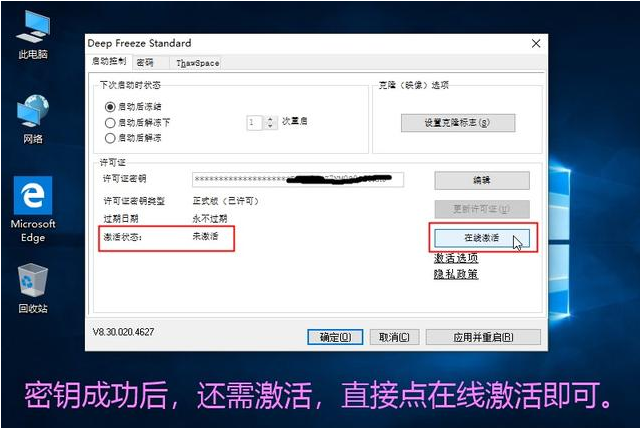
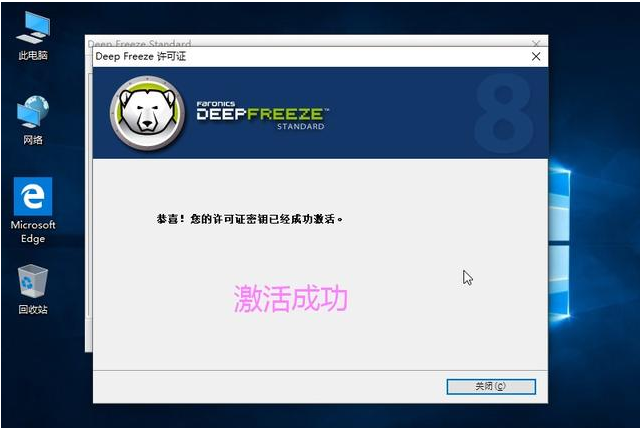
我们来看看不保护状态是什么情况, 选择不保护模式, 进行重启, 一般这种情况适用于对当前系统进行大量操作, 等全部操作完成, 选择第一个保护模式就行了。
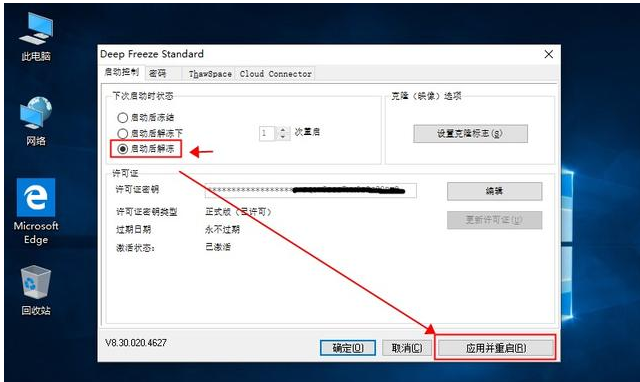
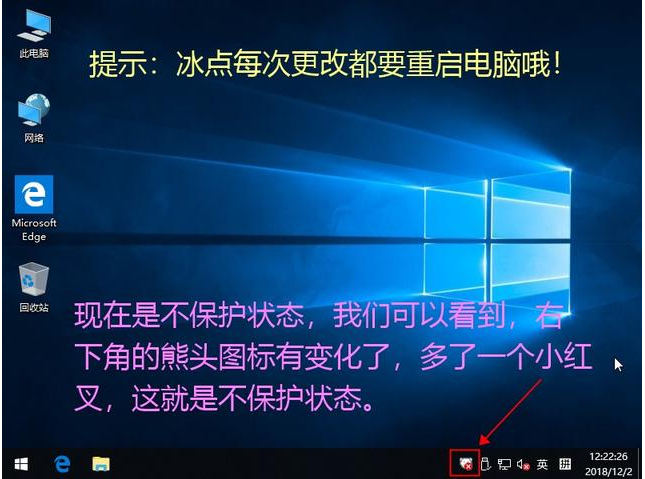
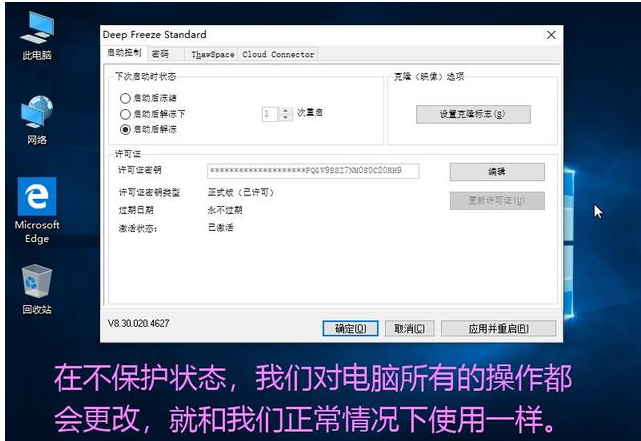
这时可以对整个电脑进行操作, 完成之后, 选择“启动后解冻”就是保护模式。
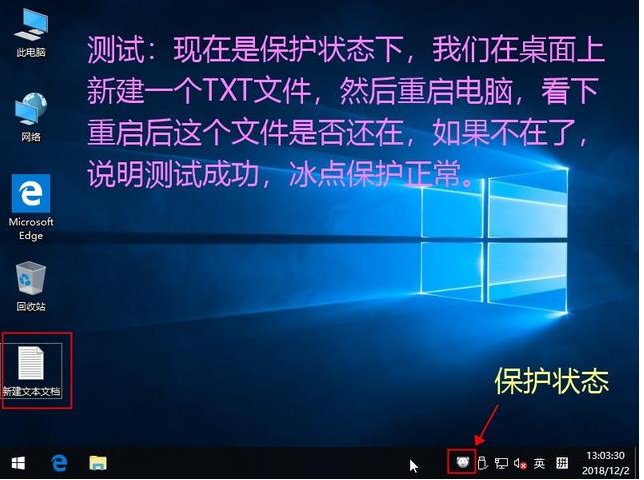
测试结果
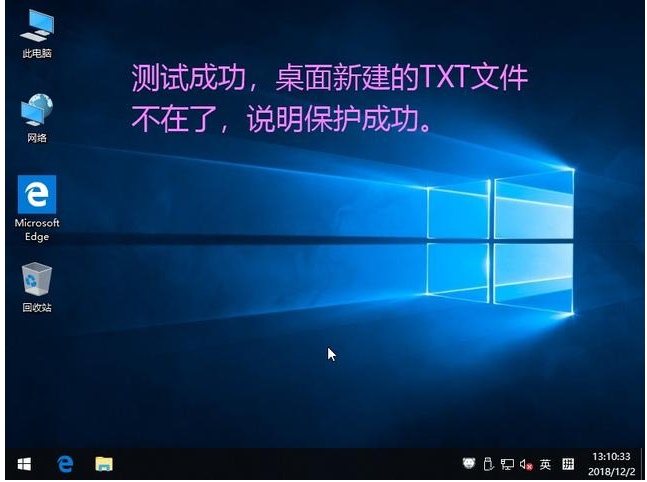
有关冰点还原的使用教程就先介绍到这里, 想必大家已经有了初步了解, 如果还有疑问, 欢迎留言。