也许每个人都对单词有所了解, 但是你知道在word文档中创建新表单的操作吗?今天, 让我们分享word文档来创建一个新表单, 你可以去看看。
| pdf, word图片格式转换压缩工具 2.0大小:4.21 MB 图像压缩 |
 pdf, word的转换图片, 图片压缩工具, 非常实用, 图片可以指定宽度和文件大小进行压缩。 pdf, word的转换图片, 图片压缩工具, 非常实用, 图片可以指定宽度和文件大小进行压缩。 |
Word文档创建一个新的操作过程形式

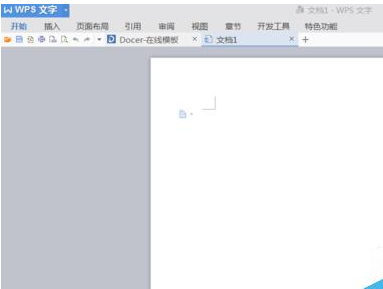
打开需要添加表格的wps或者Word文档
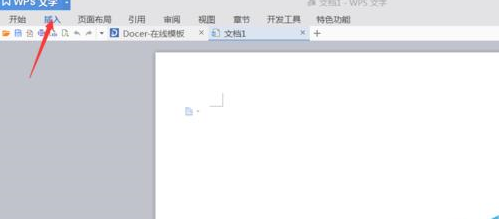
点击右上角的“插入”
会出现一个插入表格, 点击“插入表格”, 会出现下面的表格。
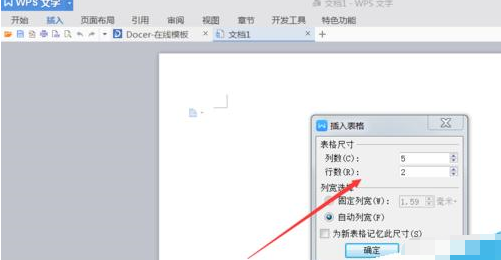
选择“列”, 和“行”看你需要自己设置。
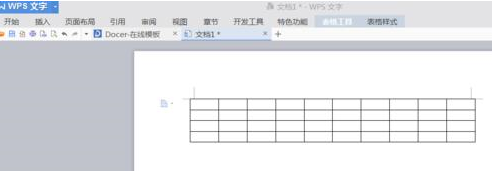
出现的表格写入自己所需要的东西。 当你需要加上列数或者行数的时候, 把鼠标放在表格边缘, 会出现+号, 点击加号即可。

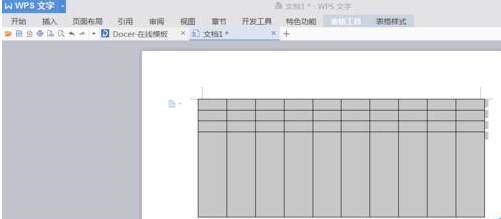
把表格拉宽时, 将数表放至边缘, 等出现=时进行拉宽
各位小伙伴们, 看完上面的精彩内容, 都清楚word文档新建一个表格的操作流程了吧!