CCleaner对电脑进行清理详细操作过程介绍
1、下载和安装CCleaner
| CCleaner v5.49.6856大小:16.4 MB 卸载清除 |
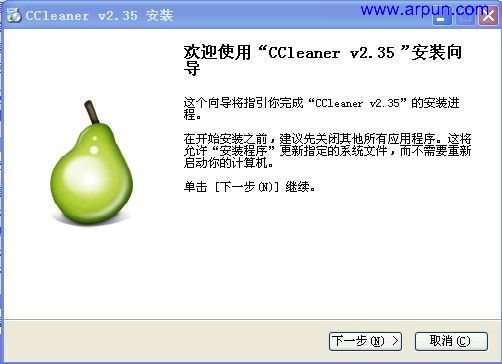 系统优化和隐私保护是一款很不错的、免费的系统优化和隐私保护工具。 CCleaner的主要用来清除Windows系统不再使用的垃圾文件, 以腾出更多硬盘空间。 它的另一大功能是清除使用者的上网记录。 CCleaner的体积小, 运行速度极快, 可以对临时文件夹、历史记录、回收站等进行垃圾清理, 并可对注册表进行垃圾项扫描、清理。 附带软件卸载功能。 同时支持IE、Firefox。 免费使用, 不含任何间谍软件和垃圾程序。 ... 系统优化和隐私保护是一款很不错的、免费的系统优化和隐私保护工具。 CCleaner的主要用来清除Windows系统不再使用的垃圾文件, 以腾出更多硬盘空间。 它的另一大功能是清除使用者的上网记录。 CCleaner的体积小, 运行速度极快, 可以对临时文件夹、历史记录、回收站等进行垃圾清理, 并可对注册表进行垃圾项扫描、清理。 附带软件卸载功能。 同时支持IE、Firefox。 免费使用, 不含任何间谍软件和垃圾程序。 ... |
| 查看详情 |
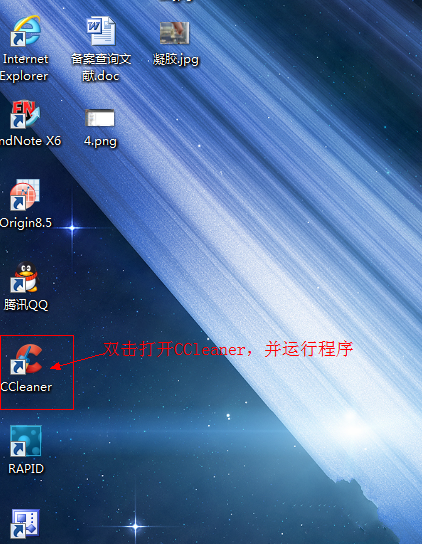
2、打开和运行“CCleaner”。
在桌面双击“CCleaner”快捷方式图标, 如图——
3、对电脑进行清理(上)。
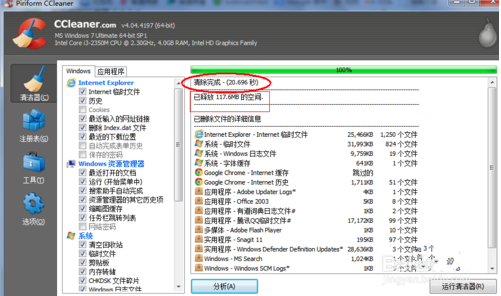
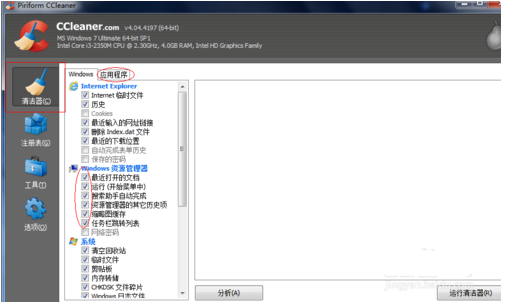
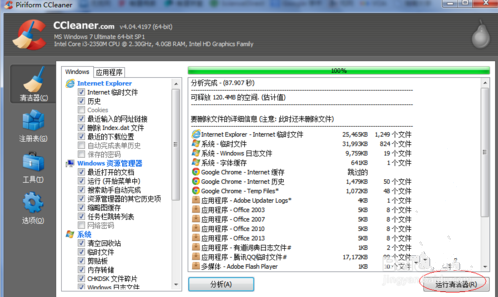
在打开了的CCleaner中, 选择“清洁器”, 接着, 对需要进行清理的windows和应用程序进行选择, 一般已经默认了很多需要清理的文件。
4、对电脑进行清理(下)。
对已经选择的清理文件, 进行“分析”, 点击“分析”, 待分析完成之后, 点击“运行清洁器”, 之后CCleaner就可以对电脑进行清理了。
5、清理完成。
CCleaner对电脑运行程序清理完成, 释放了占用空间。 这样子电脑的运行速度就不会一直那么拖沓了。