很多网友还不熟悉UC浏览器修改主题壁纸的操作过程。 以下小编讲解了UC浏览器修改主题壁纸的操作方法, 希望对您有所帮助。
| uc浏览器电脑版 V8.0大小:54.57 MB 主页浏览 |
 UC浏览器电脑版(PC版)是UC优视全新推出的PC端电脑版的UC浏览器, UC浏览器电脑版是基于Chrome的浏览器, 具备大多数浏览器标配的功能, 比如无痕浏览、浏览加速、鼠标手势、老板键、广告拦截(支持订阅过滤规则)等, UC浏览器电脑版跟很多Chrome内核的浏览器一样, 具有自己的应用商店。 UC浏览器电脑版(PC版)是UC优视全新推出的PC端电脑版的UC浏览器, UC浏览器电脑版是基于Chrome的浏览器, 具备大多数浏览器标配的功能, 比如无痕浏览、浏览加速、鼠标手势、老板键、广告拦截(支持订阅过滤规则)等, UC浏览器电脑版跟很多Chrome内核的浏览器一样, 具有自己的应用商店。 |
UC浏览器修改壁纸操作过程

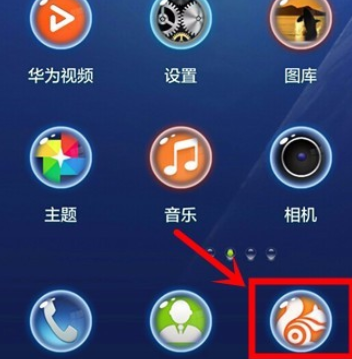
联网状态下, 在手机上打开安装在手机上的UC浏览器;
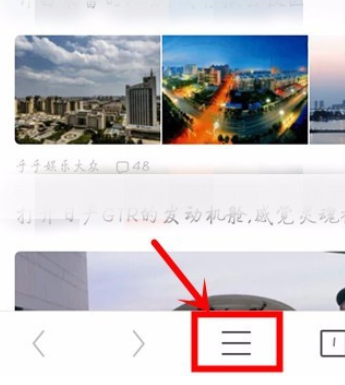
在打开的浏览器首页中, 我们可以看到在最下方中间的位置有“三”字的图标, 我们点击选择该图标;
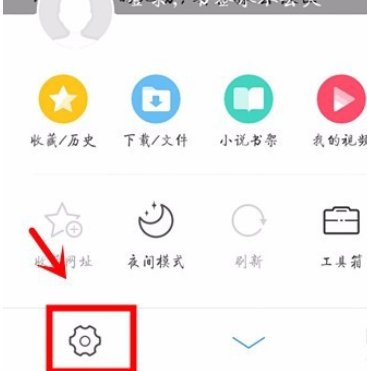
此时, 在页面下方出现功能选项, 我们选择点击页面左下角设置图标;
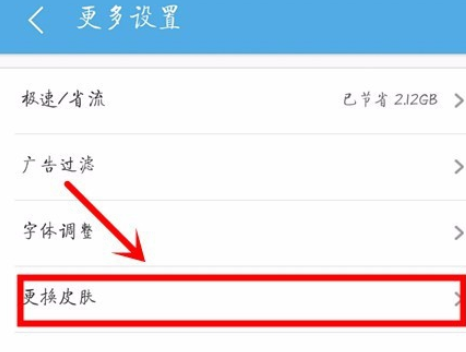
此时, 手机页面为“更多设置”页面, 在页面中, 我们找到“更换皮肤”功能设置选项并点击该选项;
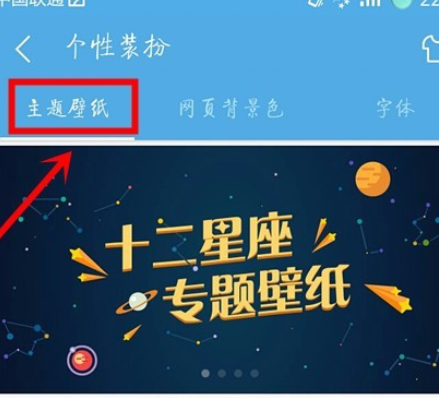
这时, 手机页面为“个性装扮”, 在该页中, 我们可以看到“主题壁纸”分类选项, 在选项中有诸多的主题壁纸供我们选择;
如果我们想要粉红色, 即第二个主题壁纸设置为浏览器的主题壁纸, 我们直接点击选择该主题即可;
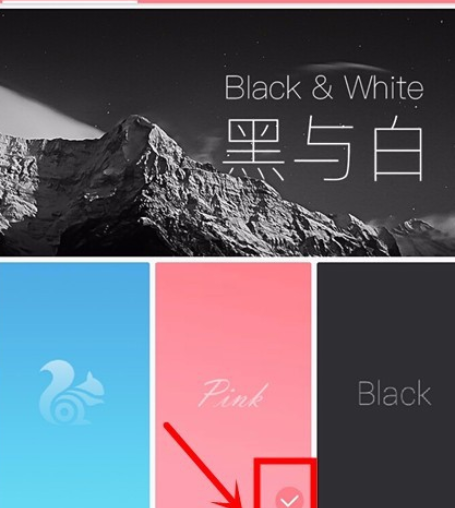
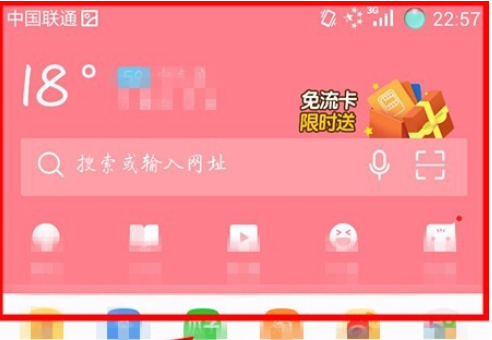
这时, 我们可以发现浏览器主题发生变化了, 当我们返回到浏览器首页时, 我们看到了刚才我们设置的主题壁纸已经映入我们的眼帘。