许多朋友仍然不熟悉ACDSee的操作过程, 以批量改变图像的大小。 以下小编将说明ACDSee的操作方法, 以批量更改图像的大小。 我希望能帮助你。
| 绿色免安装ACDsee老版本 2018-12-09大小:556 KB 图像浏览 |
 免安装的ACDsee老版本, 比系统自带的好多了, 绿色免安装。 免安装的ACDsee老版本, 比系统自带的好多了, 绿色免安装。 |
ACDSee批处理改变图像大小

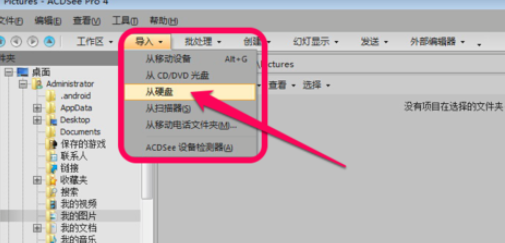
首先要确保已经安装了ACDSee Pro 4软件, 把它打开, 打开后在左上角位置点击“导入”/"从硬盘", 从硬盘中导入图片。 接着选择图片所在的文件夹, 单击“确定”。
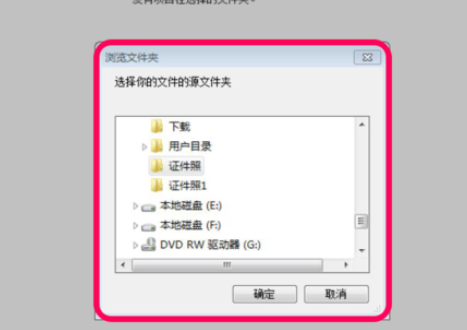
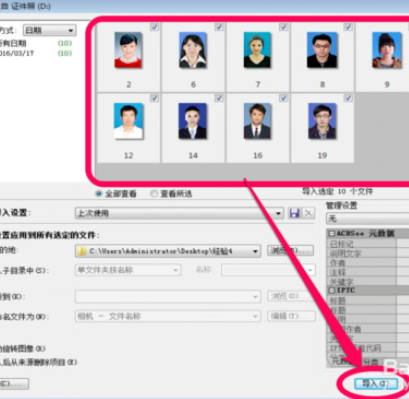
这时我们可以看到所要处理的照片了, 用鼠标拖拽选择全部的照片, 单击右下角的“导入”按钮。 就把图片导入到ACDSee里了。
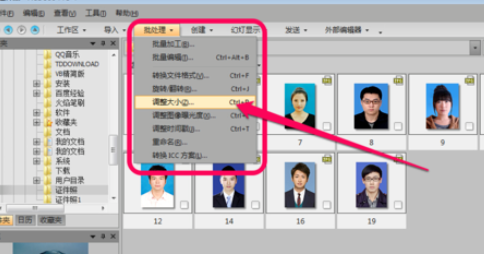
接着用鼠标全部选择图片, 单击左上角的“批处理”/“调整大小”命令, 对图片大小进行调整。
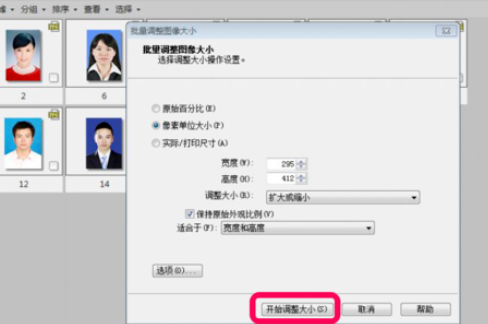
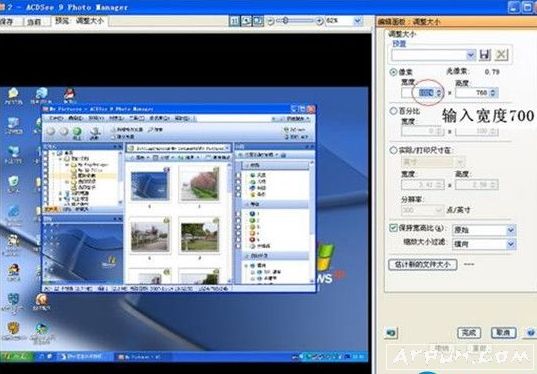
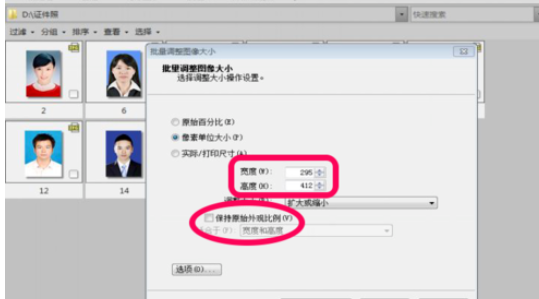
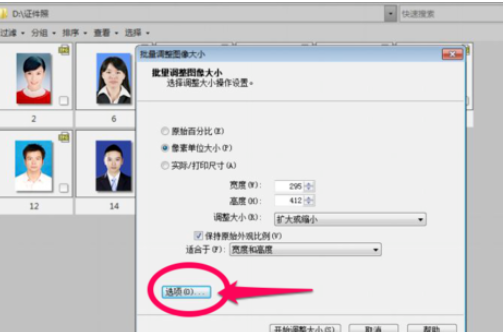
在“批量调整图片大小”窗口中它默认为是选项“像素单位大小”, 自己输入要设置的宽度和高度。 将“保持原始外观比例”的选项去掉。
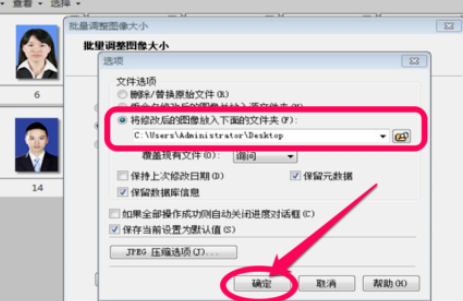
这时我们再点击“批量调整图片大小”窗口左下角的“选项”按钮, 在选项窗口中选择处理后的图片存放位置, 单击“确定”, 回到“批量调整图片大小”窗口。
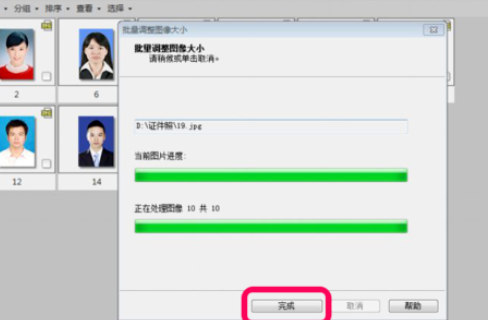
在“批量调整图片大小”窗口中单击“开始调整图片大小”, 接着单击“完成”, 就可以了。