wifi共享大师手机连接时一直处于ip获取状态怎么办?

2016/6/19 来源:www.arpun.com 作者:小白

 最近由用户向我们反应这样一个问题:wifi共享大师创建成功手机连接时一直处于ip获取中, 出现这种问题该怎么办呢, wifi共享大师教你如何解决wifi共享大师创建成功手机连接时一直处于ip获取中怎么办这个问题。

  wifi共享大师创建成功, 但手机连接时一直处于ip获取状态怎么办?

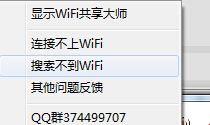
  1, 断开连接wifi热点, 在电脑的右下角右击wifi共享大师托盘, 选择关闭热点并退出。
wifi共享大师手机连接时一直处于ip获取状态怎么办?wifi共享大师手机连接时一直处于ip获取状态怎么办? arpun.com

  2.检测pc端防火墙是否关闭, 如果没有关闭, 将其关闭。

  ①windows防火墙关闭方法:

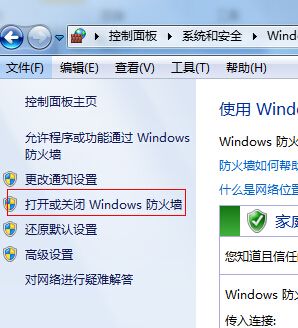
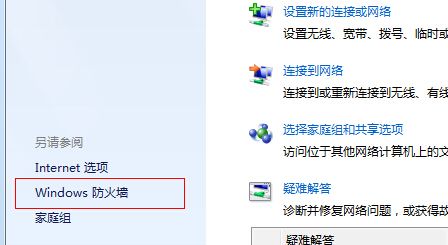
  在电脑右下角右击小电脑图标, 选择打开网络和共享中心, 然后点击windows防火墙。
wifi共享大师手机连接时一直处于ip获取状态怎么办?连接wifi时一直处于ip获取中,连接wifi一直处于ip获取中上不了网,wifi共享大师一直处于ip获取中

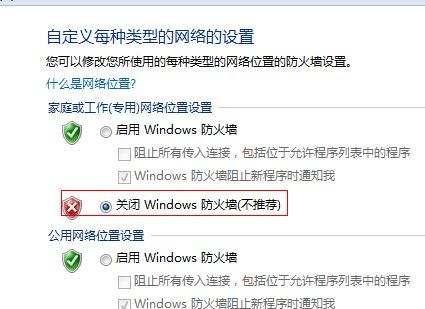
  选择打开或者关闭防火墙, 将防火墙关闭即可。

wifi共享大师手机连接时一直处于ip获取状态怎么办?连接wifi时一直处于ip获取中,连接wifi一直处于ip获取中上不了网,wifi共享大师一直处于ip获取中

  ②Eset防火墙关闭方法

  方法一:设置成学习模式

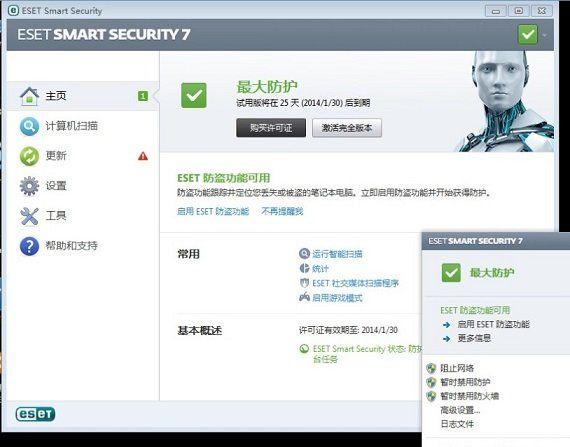
  打开它后, 找到右边工具栏的“设置”按钮
wifi共享大师手机连接时一直处于ip获取状态怎么办?连接wifi时一直处于ip获取中,连接wifi一直处于ip获取中上不了网,wifi共享大师一直处于ip获取中

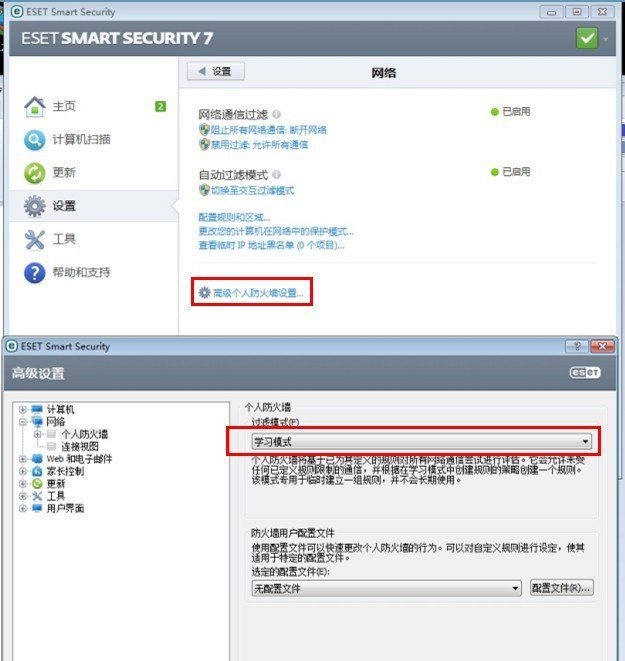
  打开“设置”后, 然后再找到“高级设置”, 下图红框处, 然后再点进去选择“个人防火墙“, 然后把模式设置成学习模式即可, 同理除了默认的”自动默认“外, 其它的两款模式也是一样的, 然后确定后, 就完事了!
wifi共享大师手机连接时一直处于ip获取状态怎么办?连接wifi时一直处于ip获取中,连接wifi一直处于ip获取中上不了网,wifi共享大师一直处于ip获取中

  方法二:手动关闭防火墙

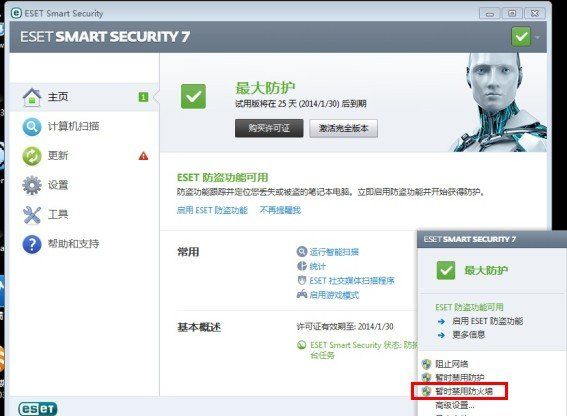
  右键它下右角的ESET托盘图标, 弹出下面截图:

wifi共享大师手机连接时一直处于ip获取状态怎么办?连接wifi时一直处于ip获取中,连接wifi一直处于ip获取中上不了网,wifi共享大师一直处于ip获取中

  或者在“设置”里面找到“网络”下面的“个人防火墙”, 然后左边的“已启用”中点一下可以选择禁用模式。
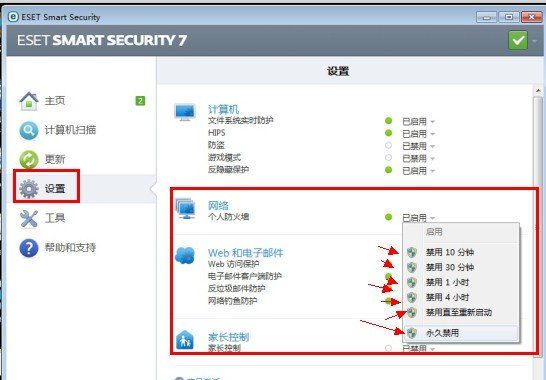
wifi共享大师手机连接时一直处于ip获取状态怎么办?连接wifi时一直处于ip获取中,连接wifi一直处于ip获取中上不了网,wifi共享大师一直处于ip获取中

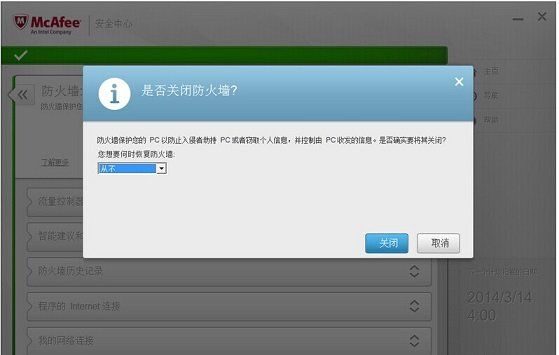
  ③麦咖啡Mcafee防火墙关闭方法

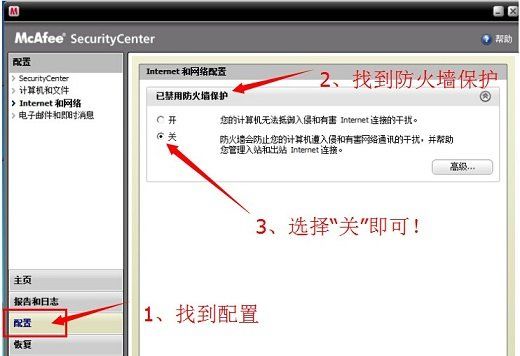
  1、关闭防火墙保护, 如下图所示:

wifi共享大师手机连接时一直处于ip获取状态怎么办?连接wifi时一直处于ip获取中,连接wifi一直处于ip获取中上不了网,wifi共享大师一直处于ip获取中

  或者如下图所示关闭防火墙。

wifi共享大师手机连接时一直处于ip获取状态怎么办?连接wifi时一直处于ip获取中,连接wifi一直处于ip获取中上不了网,wifi共享大师一直处于ip获取中

  3.在重新打开wifi共享大师, wifi热点创建成功之后, 使用手机重新输入密码连接wifi热点。

网友评论
评论(...
全部评论