163邮箱设置人脸识别操作

登录邮箱后, 点击“设置”-->“邮箱安全”-->“人脸识别”;
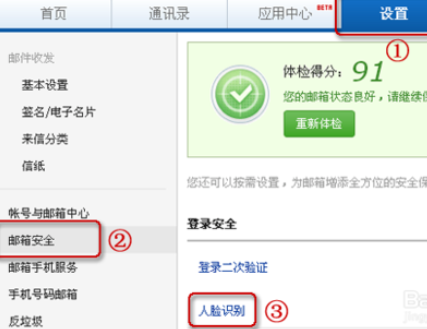
进入人脸识别页面后, 点击“马上设置”;
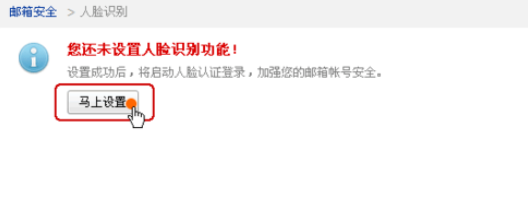
按系统提示安装插件, 插件安装完毕后点击“确定”
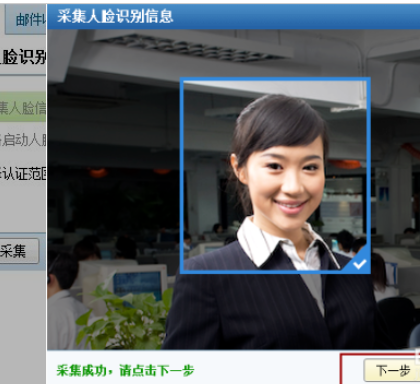
系统将自动弹出摄像头采集框(部分浏览器可能需要重启), 弹窗中显示脸部信息采集成功后点击“下一步”;
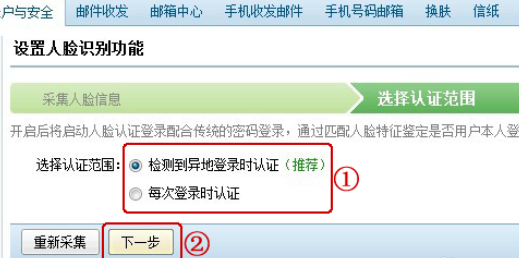
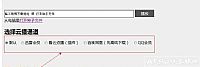
采集成功后, 系统提供“ 异地登录时认证” 和 |每次登录时认证 ”两种认证机制供选择, 选择后点击“下一步”继续
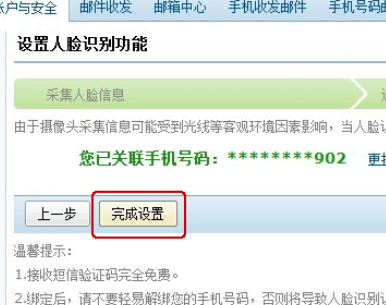
由于摄像头采集信息可能受到光线差、摄像头设备出错等客观环境因素影响, 因此需要关联手机作为辅助认证方式, 以便在客观条件影响下无法认证时, 可通过辅助认证登录邮箱;
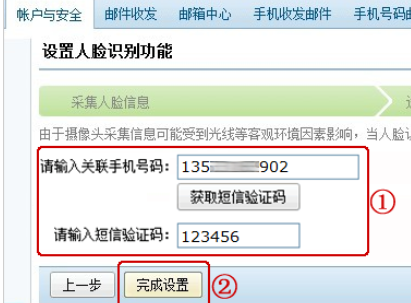
未关联手机的帐户, 根据提示完整填写信息后点击“完成设置”即可。
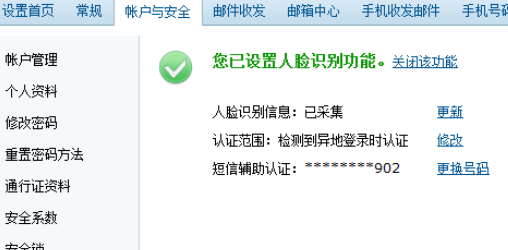
页面会显示已设置的信息。 下次登录邮箱时, 当系统检测到符合用户自主选择的认证条件时, 将启动人脸认证登录。
| 网易163邮箱批量登录 v1.0.1大小:574 KB 插件辅助 |
 启动本程序后, 软件自动读取所有id和密码信息, 点击【开始全自动登录】按钮即可开始全自动登录。 成功登录后会在账号列表中显示【成功】标识, 并且自动保存账号到“成功的账号.txt”。 如果账号或密码错误、或者需要验证码才能登录的话, 软件会在账号列表中显示【失败】标识, 并且自动保存账号到“失败的账号.txt”。 全部账号登录完毕后会弹出提示信息!有时候遇到要输入验证码的账号时, 软件可能会中途停止登录, 此时可以... 启动本程序后, 软件自动读取所有id和密码信息, 点击【开始全自动登录】按钮即可开始全自动登录。 成功登录后会在账号列表中显示【成功】标识, 并且自动保存账号到“成功的账号.txt”。 如果账号或密码错误、或者需要验证码才能登录的话, 软件会在账号列表中显示【失败】标识, 并且自动保存账号到“失败的账号.txt”。 全部账号登录完毕后会弹出提示信息!有时候遇到要输入验证码的账号时, 软件可能会中途停止登录, 此时可以... |
| 查看详情 |