在日常生活中经常需要使用身份证的副本, 但每次经营商店也很麻烦, 更不用说紧急使用了。 我该怎么办?事实上, 我们可以自己解决它并使用Word打印标准尺寸ID卡的副本。
如何使用Word打印身份证?
首先, 我们对着身份证进行拍照, 保存图片(图片要拍清晰),
然后新建一个Word文档, 插入身份证图片, 并对其边缘进行裁剪(直接截图就可以),
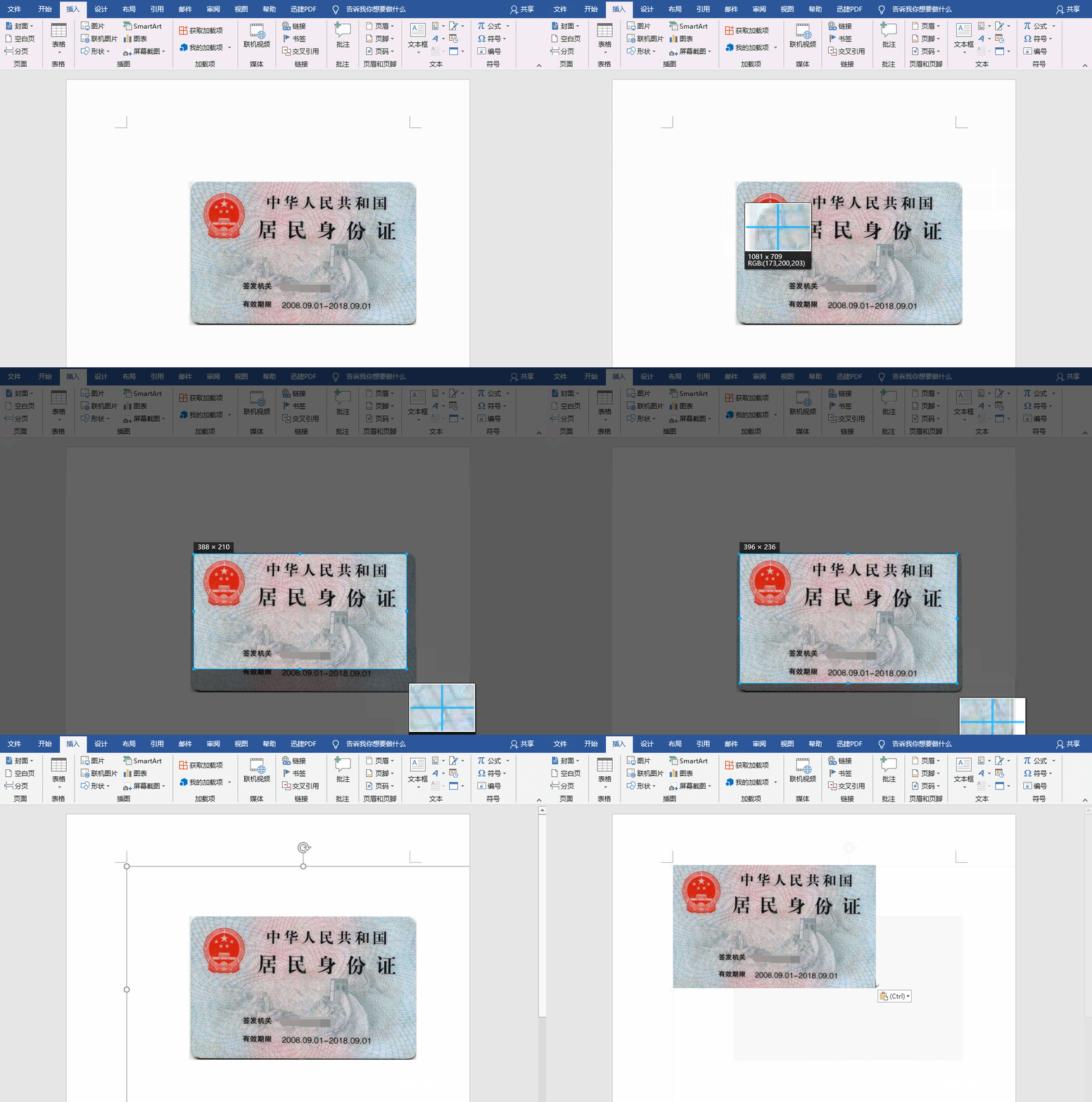
设置图片尺寸大小, 鼠标右键单击——弹出【布局】窗口——设置宽高各为8.56cm/5.4cm——取消锁定纵横比勾选——确定,
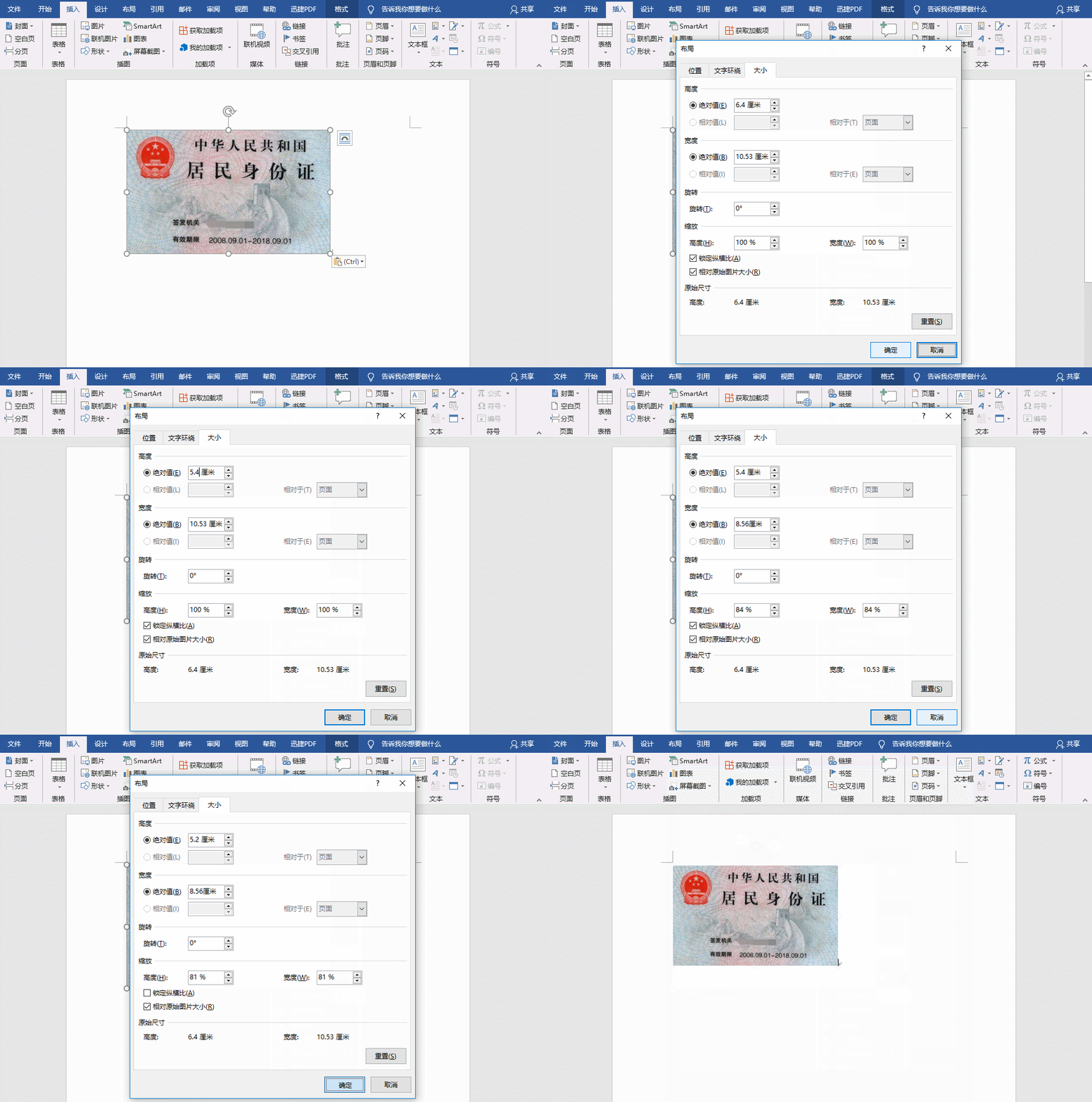
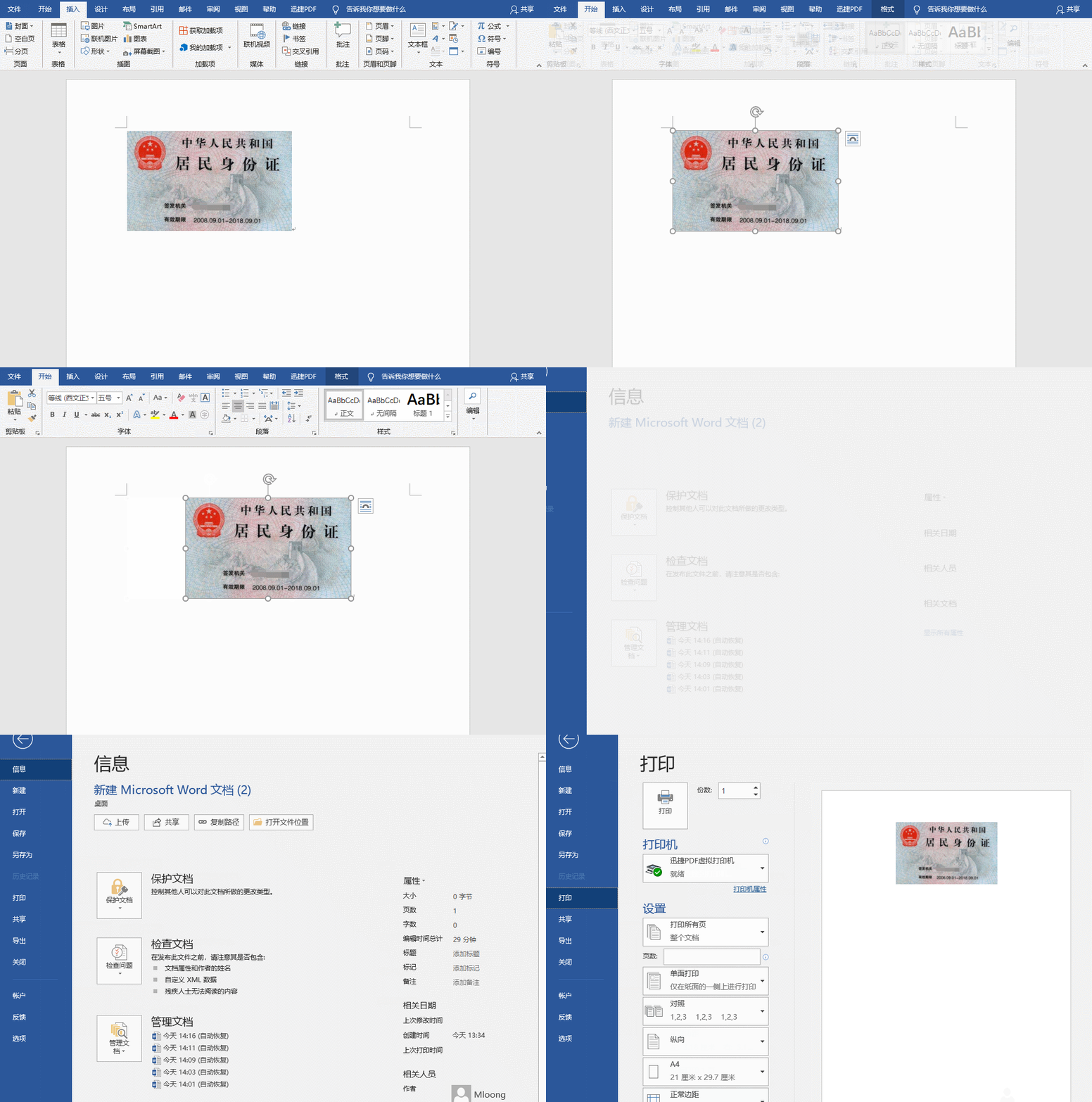
身份证正面操作同上, 最后把身份证图片居中显示——选择文件——打印, 如果使用电子档, 就不用打印了。
相关文章
Word文字刷屏妙招分享, 炫技就是这么简单!
Word如何制作试卷填空题?这才是正确的操作方式
word复制的外部文字有背景色, 别急、可删除
鼠标失灵、左键动不了?设置一下即可
Word中埋了一些坑, 千万别掉进去
Word中空白页、空白格删不了, 教你一招
Word录入技巧分享, 速度就是快!
Word办公技巧又来啦, 不容错过!
Word快捷操作有很多, 先学会这些
Word标题排版有难度, 学会方法就变容易!
Word中这些快捷技巧你不一定知道, 了解下
Word中有很多快捷操作, 赶快告别那些繁琐流程
热门文章
- Top1 搞定身份证复印件不用跑店里, 自己动手即可
- Top2
 为什么Python这么火?看看它能做什么你就知道了
 - 3
 PDF转Word就用小程序, 方便又高效17小时前
 - 4
 iPhone桌面应用可设置“消失”, 一分钟搞定 ...18小时前
 - 5
 简单调整PS画笔样式, 满足绘图需求18小时前